

windows 7系统关机时间很长的几点常用的解决 ***
2、查看计算机设备管理器,看看是否有存在驱动问题的硬件设备,假如有,重新安装相关驱动。
3、磁盘碎片整理。我的电脑——右击要整理磁盘碎片的驱动器—>属性—>工具—>选择整理的磁盘打开“磁盘碎片整理程序”窗口—>分析—>碎片整理—>系统即开始整理,完成后系统会通知你。
4、关机前把一切不用的程序都关了,再关机。
5、打开优化大师—>系统性能优化—>磁盘缓存优化—>去掉“win关机自动清理页面文件”前边的勾。
6、不加载DLL文件。在[开始]—>[运行]—>键入[Regedit]- HKEY_LOCAL_MACHINESOFTWAREmicrosoftwindowsCurrentVersionExplorer ,建立一个名为AlwaysUnloadDLL,值为1的双字节值。假如想要去除这项优化,只需把该键值设为0。
7、禁用“nvidia Driver Helper Service服务,该服务我们一般是不需要的,而且它会占用不少系统资源。关闭的 *** 是打开“控制面板—>管理工具—>服务”,在弹出的窗口中找到并右击NVIDIA Driver Helper Service项,选择“属性”,在已启动的下拉列表框中,选择“已禁用”。
8、修改注册表开关机:在[开始]—>[运行]—>键入[Regedit]—>[HKEY_CURRENT_USER]—> [ControlPanel]—>[Desktop],将字符串值[HungappTimeout]的数值数据更改为[200],将字符串值 [WAItToKillApptimeout]的数值数据更改为1000.另外在[HKEY_LOCAL_MACHINE]—>[System]—> [CurrentControlSet]—>[Control],将字符串值[HungAppTimeout]的数值数据更改为[200],将字符串值 [WaitToKillServiceTimeout]的数值数据更改1000。
9、假如以上办法均无效,笔者认为还是找个好用的系统盘,重新安装Windows 7系统。
扫描二维码推送至手机访问。
版权声明:本文由2345好导航站长资讯发布,如需转载请注明出处。
“windows 7系统关机时间很长的几点常用的解决 *** ” 的相关文章
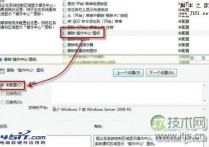
如何设置Win 7通知栏重新显示电源按钮
有些使用本本的朋友可能会发现,右下角通知栏区域会无法显示电源按钮,导致在插上电源或者是使用电池的时候都无法进行区分。造成这种情况大部分都是因为使用了第三方修改过的系统版本或者对于系统优化过度,所以今天就来解决这个问题。 第一步:在开始菜单的搜索窗口输入“gpedit.msc”,进入组策略编辑器,依...

Windows7截图出现黑屏导致截的图黑呼呼一片
最近一些Windows 7用户反馈说,自己在截屏的时候出现黑屏,导致自己截的图黑呼呼一片。这个问题该怎么解决?今天小编就为大家提供一个解决的方法。 步骤 1 在windows xp时代,很多用户都曾被视频截图后的“全黑图片”困扰。对此,在解决本地播放时出现的截图变黑问题,一般有两个方法可以用来解...

windows 7系统中不能把程序锁定到任务栏的解决方法图文讲解
最近小编在使用Windows 7的时侯遇到一个问题,就是应用程序和快捷方式不能锁定到任务栏,我当时不知道怎么回事,但是很多现有的方法都不能解决这个问题。现在我把我的解决的方法分享给大家以作参考。 问题分析 经过思考,初步判断出现该问题的原因是由于使用第三方优化软件消除快捷方式的小箭头引起的。...
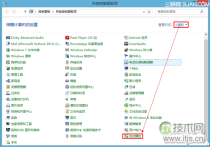
windows 7/8/xp系统关闭自动播放功能禁止音频媒体自动播放
Windows 7/8系统: 控制面板——自动播放——取消掉为所有媒体和设备设置自动播放 winXP系统: 开始—运行—gpedit.msc—计算机配置—管理模板—系统—关闭自动播放—已启用—所有驱动器—确定 关闭自动运行功能说明: 一旦您将媒体插入驱动器...
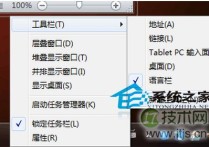
windows 7任务栏快捷方式如何居中显示默认从左像右排列
使用Windows 7的朋友都知道,任务栏上的快捷方式图标都是靠近开始菜单按钮,从左像右排列,不过也有一些用户喜欢左右对称,想要把那些快捷方式居中显示,看起来这个任务好像无从下手,其实一点也不难,只要通过下面方法就能轻松搞定。 1、首先在电脑磁盘中任何一个地方新建一个文件夹。 2、右击任务栏-&...
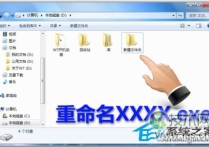
windows 7如何将常用文件夹添加到任务栏以提高工作效率
每一位用户的Windows 7系统上,或多或少都会有一到两个自己常用的文件夹,那么如何将这些常用的文件夹添加到任务栏上,增加我们的工作效率呢 许多用户只知道移动exe程序文件到任务栏,却不知道文件夹怎么移,下面小编通过图文教程来告诉大家方法。 操作方法: 1、首先将你使用频率最高的那个文件夹重命...