

在Debian上使用systemd工具对系统进行管理的 ***
“一个软件只做一件事情”的哲学思想已经被这个新来者彻底颠覆。除了取代了 sysvinit 成为新的系统初始化工具外,systemd 还是一个系统管理工具。目前为止,由于 systemd-sysv 这个软件包提供的兼容性,那些我们使用惯了的工具还能继续工作。但是当 Debian 将 systemd 升级到214版本后,这种兼容性就不复存在了。升级措施预计会在 Debian 8 "Jessie" 的稳定分支上进行。从此以后用户必须使用新的命令来管理系统、执行任务、变换运行级别、查询系统日志等等。不过这里有一个应对方案,那就是在 .bashrc 文件里面添加一些别名。
现在就让我们来看看 systemd 是怎么改变你管理系统的习惯的。在使用 systemd 之前,你得先把 sysvinit 保存起来,以便在 systemd 出错的时候还能用 sysvinit 启动系统。这种 *** 只有在没安装 systemd-sysv 的情况下才能生效,具体操作 *** 如下:
复制代码代码如下:# cp -av / *** in/init / *** in/init.sysvinit
在紧急情况下,可以把下面的文本:
复制代码代码如下:init=/ *** in/init.sysvinit
添加到内核启动参数项那里。
systemctl 的基本用法
systemctl 的功能是替代“/etc/init.d/foo start/stop”这类命令,另外,其实它还能做其他的事情,这点你可以参考 man 文档。
一些基本用法:
systemctl - 列出所有单元(UNIT)以及它们的状态(这里的 UNIT 指的就是系统上的 job 和 service)
systemctl list-units - 列出所有 UNIT
systemctl start [NAME...] - 启动一项或多项 UNIT
systemctl stop [NAME...] - 停止一项或多项 UNIT
systemctl disable [NAME...] - 将 UNIT 设置为开机不启动
systemctl list-unit-files - 列出所有已安装的 UNIT,以及它们的状态
systemctl --fAIled - 列出开机启动失败的 UNIT
systemctl --type=mount - 列出某种类型的 UNIT,类型包含:service, mount, device, socket, target
systemctl enable debug-shell.service - 将一个 shell 脚本设置为开机启动,用于调试
为了更方便处理这些 UNIT,你可以使用 systemd-ui 软件包,你只要输入 systemadm 命令就可以使用这个软件。
你同样可以使用 systemctl 实现转换运行级别、重启系统和关闭系统的功能:
systemctl iSOLate graphical.target - 切换到运行级别5,就是有桌面的运行级别
systemctl isolate multi-user.target - 切换到运行级别3,没有桌面的运行级别
systemctl reboot - 重启系统
systemctl poweroff - 关机
所有命令,包括切换到其他运行级别的命令,都可以在普通用户的权限下执行。
journalctl 的基本用法
systemd 不仅提供了比 sysvinit 更快的启动速度,还让日志系统在更早的时候启动起来,可以记录内核初始化阶段、内存初始化阶段、前期启动步骤以及主要的系统执行过程的日志。所以,以前那种需要通过对显示屏拍照或者暂停系统来调试程序的日子已经一去不复返啦。
systemd 的日志文件都被放在 /var/log 目录。假如你想使用它的日志功能,需要执行一些命令,因为 Debian 没有打开日志功能。命令如下:
复制代码代码如下:# addgroup --system systemd-journal
# mkdir -p /var/log/journal
# chown root:systemd-journal /var/log/journal
# gpasswd -a $user systemd-journal
通过上面的设置,你就可以以普通用户权限使用 journal 软件查看日志。使用 journalctl 查询日志可以获得一些比 syslog 软件更方便的玩法:
journalctl --all - 显示系统上所有日志,以及它的用户
journalctl -f - 监视系统日志的变化(类似 tail -f /var/log/messages 的效果)
journalctl -b - 显示系统启动以后的日志
journalctl -k -b -1 - 显示上一次(-b -1)系统启动前产生的内核日志
journalctl -b -p err - 显示系统启动后产生的“ERROR”日志
journalctl --since=yesterday - 当系统不会经常重启的时候,这条命令能提供比 -b 更短的日志记录
journalctl -u cron.service --since='2014-07-06 07:00' --until='2014-07-06 08:23' - 显示 cron 服务在某个时间段内打印出来的日志
journalctl -p 2 --since=today - 显示优先级别为2以内的日志,包含 emerg、alert、crit三个级别。所有日志级别有: emerg (0), alert (1), crit (2), err (3), warning (4), notice (5), info (6), debug (7)
journalctl > yourlog.log - 将二进制日志文件复制成文本文件并保存到当前目录
Journal 和 syslog 可以很好的共存。而另一方面,一旦你习惯了操作 journal,你也可以卸载掉所有 syslog 的软件,比如 rsyslog 或 syslog-ng。
假如想要得到更详细的日志信息,你可以在内核启动参数上添加“systemd.log_level=debug”,然后运行下面的命令:
复制代码代码如下:# journalctl -alb
你也可以编辑 /etc/systemd/system.conf 文件来修改日志级别。
利用 systemd 分析系统启动过程
systemd 可以让你能更有效地分析和优化你的系统启动过程:
systemd- *** yze - 显示本次启动系统过程中用户态和内核态所花的时间
systemd- *** yze blame - 显示每个启动项所花费的时间明细
systemd- *** yze critical-chain - 按时间顺序打印 UNIT 树
systemd- *** yze dot | dot -Tsvg > systemd.svg - 为开机启动过程生成向量图(需要安装 graphviz 软件包)
systemd- *** yze plot > bootplot.svg - 产生开机启动过程的时间图表

systemd 虽然是个年轻的项目,但已有大量文档。首先要介绍给你的是Lennart Poettering 的 0pointer 系列。这个系列非常详细,非常有技术含量。另外一个是免费桌面信息文档,它包含了最详细的关于 systemd 的链接:发行版特性文件、bug 跟踪系统和说明文档。你可以使用下面的命令来查询 systemd 都提供了哪些文档:
复制代码代码如下:# man systemd.index
不同发行版之间的 systemd 提供的命令基本一样,更大的不同之处就是打包方式。
扫描二维码推送至手机访问。
版权声明:本文由2345好导航站长资讯发布,如需转载请注明出处。
“在Debian上使用systemd工具对系统进行管理的 *** ” 的相关文章
windows 7/8.1正在启动windows时间长的解决方法
正在启动windows时间长怎么办 小编带来了Windows 7/8.1正在启动windows时间长解决方法,假如有朋友在安装完Windows系统之后一直停留在“正在启动windows”的话,不妨试一试下文的方法哦~ 原因:Windows 7/8.1不完全支持UEFI,需要CSM(Comp...

windows 7系统如何设置休眠时不断网以便继续完成下载
在Windows 7系统的默认设置中,当Windows 7系统处于休眠状态时,会同时断网的。如此一来,无论你正在使用迅雷还是快车等下载工具,同样可以在休眠状态下继续完成下载,最大限度做到从身边的小事开始支持环保。下面我们就详细介绍操作步骤,帮助Windows 7系统用户实现这一节能目标。 首先需要...

windows 7系统的电脑发出嘟嘟嘟的声音该怎么解决?
在某些电脑中,机器内部蜂鸣器与系统的声音输出方案是相关联的,这样一来会导致当系统输出声音时,即使电脑没有连接外部音响或耳机,也会通过内置蜂鸣器发出“嘟嘟哔哔”的声音。这个问题主要出现在Windows 7电脑中,假如你的电脑恰好遇到了这样的问题,可参考下面的方法来解决: 1、在桌面“计算机”图标上右...
windows 7系统开机提示press any key to restart的故障分析及解
Windows 7 64位系统开机后提示"press any key to restart",无法进入系统了,具体现象如下所示: 故障分析: 故障的主要原因还是硬盘的问题,可以先检查是不是接触不良或坏了,进行修复或更换即可。 解决方法: 1、开机按F8不动到高级选项出现在松手,选“...
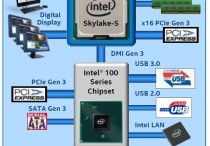
Skylake平台不能通过USB接口装windows 7系统
Intel会在2015年推出Broadwell、Skylake两代14nm处理器,前者可以使用9系芯片组,Skylake升级到了LGA1151插槽,需要搭配新的100系列芯片组,但初期的Skylake-S又不能超倍频,所以今年Q2季度开始会很混杂。Skylake一代会支持DDR4,100系列芯片组升...
windows 7系统重装后卡在正在启动Windows开机界面怎么办
重装系统是我们面对许多电脑问题时的终极方法,不过重装系统也不意味着就能将全部的问题都修复。一些用户在重装系统后开机时,电脑卡在“正在启动Windows”开机界面上了,这要怎么解决呢? Windows 7系统重装后卡在开机界面的解决方法: 一、首先可以看看该故障出现的原因是否是因为启动了acp...