

32位的windows 7和64位的windows 7要选择哪个呢?它们有什么区别?
windows 7系统分为32位和64位,如何选择32位还是64位成为人们的疑惑,并且有很多人认为64位的系统不兼容软件,那么32位的windows 7和64位的Windows 7要选择哪个呢 它们有什么区别 下面小编就为大家介绍一下,来看看吧!

*** /步骤
1、32位的Windows 7系统与64位的Windows 7系统,最明显的区别在于更大支持内存量不一样,因为32位的Windows 7系统更大支持到4G内存,而64位的Windows 7系统可支持4G以上的内存.
2、32位的Windows 7系统与64位的Windows 7系统,在不同的处理器上会有不同的处理能力.32位的Windows 7系统适合在32位构架的cpu上使用,而64位的Windows 7系统适合在64位架构的CPU上使用,这样CPU能处理数据能力才能完美表现出来.
3、32位的Windows 7系统与64位的Windows 7系统,本身对软件的兼容性会有不同的要求,可以说,32位的Windows 7系统对软件的兼容性整体会比64位的Windows 7系统对软件的兼容性要强一点
4、32位的Windows 7系统与64位的Windows 7系统,两个系统在同一配置的电脑上运行时,占用电脑资源比较不一样,可以说32位的Windows 7系统占用电脑资源比64位的Windows 7系统占用的电脑资源要少.
5、32位的Windows 7系统与64位的Windows 7系统,这两个系统在安装时,对占用C盘的容量大小会不一样,一般情况下,32位的Windows 7系统占用C盘的容量要比64位的Windows 7系统占用C盘的容量要少一些.
6、总的来说,32位的Windows 7系统与64位的Windows 7系统在应用上还是会有明显的区别的,假如你的电脑是较高配置,内存超过4G,建议直接安装64位的Windows 7系统;但假如你的电脑配置一般,且内存小于4G,建议安装32位的Windows 7系统.
注意事项
微软对32位称为86位,所以,86位的Windows 7系统其实就是32位的Windows 7 系统.
以上就是32位的Windows 7和64位的Windows 7之间的区别介绍,大家现在有所了解了吧,谢谢大家阅读!
扫描二维码推送至手机访问。
版权声明:本文由2345好导航站长资讯发布,如需转载请注明出处。
“32位的windows 7和64位的windows 7要选择哪个呢?它们有什么区别?” 的相关文章
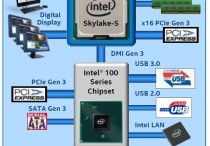
Skylake平台不能通过USB接口装windows 7系统
Intel会在2015年推出Broadwell、Skylake两代14nm处理器,前者可以使用9系芯片组,Skylake升级到了LGA1151插槽,需要搭配新的100系列芯片组,但初期的Skylake-S又不能超倍频,所以今年Q2季度开始会很混杂。Skylake一代会支持DDR4,100系列芯片组升...
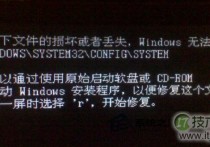
windows 7系统开机后出现黑屏提示Windows无法启动
一些用户的Windows 7系统开机后出现黑屏,代码为 Windows无法启动: WindowsSystem32ConfigSystem”。这个问题该如何修复呢?现在小编就给大家分析一下吧。 其实这个代码的意思是引导文件丢失了,引导文件(NTLDR)一般存放于C盘根目录下,是一个具有隐藏和只读属性...
windows 7怎么设置密码永不过期?
下面小编以Windows 7 64位为例,介绍下密码是如何设置永不过期的。 1、在桌面上打开“开始”菜单,或者点击“Win+R”快捷键将“运行”对话框打开。 2、运行对话框打开后,在里面中输入“lusrmgr.msc”字符命令,就可以打开“本地用户和组程序”。...
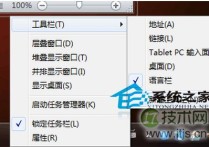
windows 7任务栏快捷方式如何居中显示默认从左像右排列
使用Windows 7的朋友都知道,任务栏上的快捷方式图标都是靠近开始菜单按钮,从左像右排列,不过也有一些用户喜欢左右对称,想要把那些快捷方式居中显示,看起来这个任务好像无从下手,其实一点也不难,只要通过下面方法就能轻松搞定。 1、首先在电脑磁盘中任何一个地方新建一个文件夹。 2、右击任务栏-&...
windows 7如何将常用文件夹添加到任务栏以提高工作效率
每一位用户的Windows 7系统上,或多或少都会有一到两个自己常用的文件夹,那么如何将这些常用的文件夹添加到任务栏上,增加我们的工作效率呢 许多用户只知道移动exe程序文件到任务栏,却不知道文件夹怎么移,下面小编通过图文教程来告诉大家方法。 操作方法: 1、首先将你使用频率最高的那个文件夹重命...

windows 7禁用粘滞键(连续按 Shift 五次)的方法
我们都知道连续按 Shift 五次可以启用或关闭粘滞键,但是假如我们不需要粘滞键,想要将它禁用该怎么设置呢?现在小编就教你解决这个问题的方法吧。 具体操作步骤如下: 1、首先依次点击“开始—控制面板—轻松访问中心—使键盘更容易进行使用”项; 2、在弹出来的界面中,取消勾选“启用粘滞键”...