

用Windows照片查看器查看一些图片格式的文件特别卡的原因
这边又说到一个关于系统速度的问题,假如你也是W7的忠实用户,从M1到Beta,再从RC到RTM,你都在不断的试用的话,你或许会发现,在使用了windows 7的照片查看器之后,部分用户的系统速度会变慢。特别是当你用windows照片查看器查看一些图片格式的文件时,系统调用过程明显会有些“迟钝”,造成Windows 7系统被拖慢的原因在于,启用“使用Windows 7显示器校准”。
小知识:为什么启用“使用Windows 7显示器校准”会拖慢系统
使用Windows 7自带的颜色校正功能会在系统内产生一个ICC配置文件,此后,当用户浏览图片文件时,Windows 7默认的不是调用显卡自带的组件,而是去调用产生的ICC配置文件。
小提示:假如用户没有使用过Windows 7的颜色校正功能,则不会出现ICC配置文件,也就不会出现上述问题。
对此,有论坛用户给出的解决 *** 是删除“X:WindowsSystem32spooldriverscolor”下的“CalibratedDisplayProfile-0.icc”文件。但是这个 *** 只能暂时解决问题,无法一劳永逸的解决。因为一旦有人在你的计算机上再次使用Windows 7系统自带的颜色校正功能,该文件将会再次产生。
笔者认为,比较好的 *** 应该是这样:进入Windows 7控制面板,找到并打开“颜色管理”。在打开的“颜色管理”对话框中,切换到“高级”选项卡,然后单击左下角的“更改系统默认值”。
随后,系统将会再次弹出一个对话框“颜色管理-系统默认值”。在此对话框中同样切换到“高级”选项,然后取消系统默认勾选的“使用Windows显示器校准”,修改完毕后,保存设置退出。只要简单的设置下,系统就快多了。有时候只是一些小问题,只要我们找到它并解决它,我们就不再为这个问题苦恼了,多多关注我们吧!
扫描二维码推送至手机访问。
版权声明:本文由2345好导航站长资讯发布,如需转载请注明出处。
“用Windows照片查看器查看一些图片格式的文件特别卡的原因” 的相关文章

windows 7系统如何设置休眠时不断网以便继续完成下载
在Windows 7系统的默认设置中,当Windows 7系统处于休眠状态时,会同时断网的。如此一来,无论你正在使用迅雷还是快车等下载工具,同样可以在休眠状态下继续完成下载,最大限度做到从身边的小事开始支持环保。下面我们就详细介绍操作步骤,帮助Windows 7系统用户实现这一节能目标。 首先需要...

微软今天正式停止对windows 7的主流支持
北京时间1月13日消息,根据计划,微软将于2015年1月13日正式结束对Windows 7SP1的“主流支持”,而这也标志着“扩展支持”阶段的开始,这个阶段将于2020年1月14日结束。 2013年10月份,微软终止销售独立的Windows 7系统安装包,并要求制造商于2014年10月份停止生...
windows 7系统开机提示Windows驱动器未就绪的故障原因及解决方法
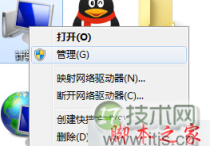
故障分析: 主要原因应该是不存在软盘驱动器或驱动器未安装,找到故障原因后,Windows 7 32位系统只要将软盘驱动器禁用就可以了。 解决措施: 1、右键点击计算机,选择管理,打开计算机管理窗口; 2、在计算机管理中,找到设备管理器,在右边的软盘控制器中右击,选择卸载即可。 以...
windows 7怎么设置密码永不过期?
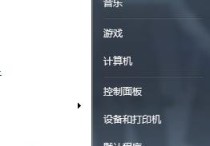
下面小编以Windows 7 64位为例,介绍下密码是如何设置永不过期的。 1、在桌面上打开“开始”菜单,或者点击“Win+R”快捷键将“运行”对话框打开。 2、运行对话框打开后,在里面中输入“lusrmgr.msc”字符命令,就可以打开“本地用户和组程序”。...
windows 7 xp宋体 成功替换windows 7宋体为XP宋体的方法
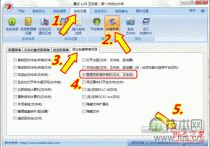
很多朋友从XP升级迈入了Windows 7的殿堂,却发现,Windows 7确实好用和华丽,可是有一些地方不太适应。今天举出一则例子,是把Windows 7系统下的宋体替换为XP系统下的字体。这个并非无聊,大家去网上搜索下,就知道有多少人想要这么做了。 没办法,每人的需求总是那么的不同,好吧,怀旧...
windows 7任务栏快捷方式如何居中显示默认从左像右排列
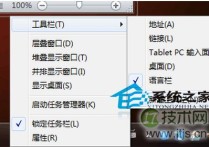
使用Windows 7的朋友都知道,任务栏上的快捷方式图标都是靠近开始菜单按钮,从左像右排列,不过也有一些用户喜欢左右对称,想要把那些快捷方式居中显示,看起来这个任务好像无从下手,其实一点也不难,只要通过下面方法就能轻松搞定。 1、首先在电脑磁盘中任何一个地方新建一个文件夹。 2、右击任务栏-&...