

Ubuntu使用音乐播放器Steam Music的 ***
steam Music是款音乐播放器,该款播放器更大的亮点是可以在游戏的时候播放音乐,也能自动搜索游戏中的音轨,是游戏中的好帮手,下面小编就给大家介绍下Ubuntu使用steam Music的 *** ,一起来了解下吧。
使用Steam Music音乐播放器

任何使用最新版客户端的人都能使用Steam Music音乐播放器。它是个相当简单的附加程序:它让你能从你的电脑中添加、浏览并播放音乐。
播放器可以以两种方式进入:桌面和(超棒的)Steam大图模式。在两种方式下,控制播放都超级简单。
作为一个Rhythmbox的对手或是Spotify的继承者,把为玩游戏时放音乐而设计作为特点一点也不吸引人。事实上,他没有任何可购买音乐的商店,也没有整合Rdio,Grooveshark这类在线服务或是桌面服务。没错,你的多媒体键在Linux的播放器上完全不能用。
Valve说他们“……计划增加更多的功能以便用户能以新的方式体验Steam Music。我们才刚刚开始。”
Steam Music的重要特性:
只能播放MP3文件
与游戏中的音乐相融
在游戏中可以控制音乐
播放器可以在桌面上或在大图模式下运行
基于播放列表的播放方式
它没有整合到Ubuntu的声音菜单里,而且目前也不支持键盘上的多媒体键。
在Ubuntu上使用Steam Music播放器
显然,添加音乐是你播放音乐前的之一件事。在Ubuntu上,默认设置下,Steam会自动添加两个文件夹:Home下的标准Music目录和它自带的Steam Music文件夹。任何可下载的音轨都保存在其中。
注意:目前Steam Music只能播放MP3文件。假如你的大部分音乐都是其他文件格式(比如.acc、.m4a等等),这些文件不会被添加也不能被播放。
若想添加其他的文件夹或重新扫描:
到View 》 Settings 》 Music。
点击‘Add‘将其他位置的文件夹添加到已列出两个文件夹的列表下。
点击‘Start Scanning’
你还可以在这个对话框中调整其他设置,包括‘scan at start’。假如你经常添加新音乐而且很容易忘记手动启动扫描,请标记此项。你还可以选择当路径变化时是否显示提示,设置默认的音量,还能调整当你打开一个应用软件或语音聊天时的播放状态的改变。
一旦你的音乐源成功的被添加并扫描后,你就可以通过主客户端的Library 》 Music区域浏览你的音乐了。
Steam Music会默认的将音乐按照专辑进行分组。若想按照乐队名进行浏览,你需要点击‘Albums’然后从下拉菜单中选择‘Artists’。
Steam Music是一个以‘队列’方式工作的系统。你可以通过双击浏览器里的音乐或右键单击并选择‘Add to Queue’来把音乐添加到播放队列里。
若想启动桌面播放器请点击右上角的音符图标或通过View 》 Music Player菜单。
上面就是Ubuntu使用Steam Music播放器的 *** 介绍了,通过本文的图文讲解,相信你对Steam Music播放器的使用有了一定的了解,赶紧试试看吧。
扫描二维码推送至手机访问。
版权声明:本文由2345好导航站长资讯发布,如需转载请注明出处。
“Ubuntu使用音乐播放器Steam Music的 *** ” 的相关文章
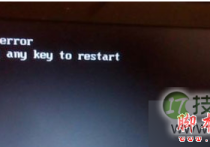
windows 7系统开机提示press any key to restart的故障分析及解
Windows 7 64位系统开机后提示"press any key to restart",无法进入系统了,具体现象如下所示: 故障分析: 故障的主要原因还是硬盘的问题,可以先检查是不是接触不良或坏了,进行修复或更换即可。 解决方法: 1、开机按F8不动到高级选项出现在松手,选“...

windows 7查看电脑近期使用情况确定有没有被他人使用
我一个朋友最近装装了Windows 7,他总感觉有人用了他的电脑,但是一直不确定,他想知道有没有人动用他的电脑,问我有没有办法 我说设置一下就行了: 启动Windows 7,在搜索栏中输入编辑组,马上就搜索到了编辑组策略,点击即可启动程序编辑组策略。依次展开组策略左侧树形列表的计算机配置/管理模...

各个都很实用:windows 7系统电脑日常小技巧
在使用Windows 7的时候很多用户对于系统的很多功能并不是很了解,也正是因为这样的不了解导致很多用户在使用Win 之后并不能体验Windows 7的功能便携和强大功能,导致很多用户对于Windows 7的认识还是比较模糊,不过为了让更多的朋友了解Windows 7的特点和便携应用,今天就为大家汇...
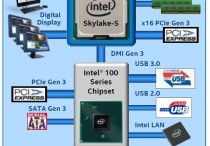
Skylake平台不能通过USB接口装windows 7系统
Intel会在2015年推出Broadwell、Skylake两代14nm处理器,前者可以使用9系芯片组,Skylake升级到了LGA1151插槽,需要搭配新的100系列芯片组,但初期的Skylake-S又不能超倍频,所以今年Q2季度开始会很混杂。Skylake一代会支持DDR4,100系列芯片组升...

Windows7截图出现黑屏导致截的图黑呼呼一片
最近一些Windows 7用户反馈说,自己在截屏的时候出现黑屏,导致自己截的图黑呼呼一片。这个问题该怎么解决?今天小编就为大家提供一个解决的方法。 步骤 1 在windows xp时代,很多用户都曾被视频截图后的“全黑图片”困扰。对此,在解决本地播放时出现的截图变黑问题,一般有两个方法可以用来解...
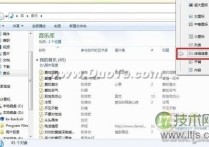
windows7系统下让所有文件夹都使用同一种视图的方法
Windows 7系统可以对每个文件夹进行个性化视图设置,可以根据自己的个人喜好和实际需要更改文件或文件夹图标的大小,或者让文件或文件夹以列表、平铺等方式显示。但是,假如你对N个文件夹视图进行了风格各异的个性设置,现在又想让所有文件夹都使用同一种视图怎么办呢 手工一个一个修改,你OUT了,非累得手抽...