

使用ReadyBoost功能和移动存储设备为windows 7系统提速图文教程
其实为小7系统提速的 *** 还蛮多的,下面要讲的就是其中一个小技巧,假如你装上了windows 7系统,却受困于内存不足而系统运行缓慢的烦恼,那么不妨试试用你的U盘或者其他移动存储设置下开Readyboost功能以加速你电脑吧!
插入U盘 ,“自动播放”对话框中会提供使用 ReadyBoost 提高系统速度的选项。

在“自动播放”界面中选择“加速我的系统”
假如windows 7系统没有弹出“自动播放”的对话框,可能是系统关闭了自动播放的功能。没关系,我们可以从Windows 7的资源管理器中用鼠标右键选择U盘驱动器,从右键菜单中点击“属性”。
在U盘驱动器右键菜单中选择“属性”
在U盘的属性对话框中选择ReadyBoost页卡,在这里我们可以看到三个选项:不使用这个设备(取消ReadyBoost功能时可选这个)、该设备专用于ReadyBoost(使用全部U盘来提速)、使用这个设备(使用部分U盘来提速)。Windows 7会建议允许使用以获得更佳性能的空间大小。
一般来说,为了使 ReadyBoost 能够有效提高计算机的速度,U盘应至少具有1GB可用空间。为了获取更佳效果,Windows 7建议使用至少具有计算机中内存 (RAM) 量二倍或者四倍的可用空间量的闪存驱动器或闪存卡。比如,计算机有 1 GB内存,我们插入 4 GB 的 u *** 闪存驱动器,则至少在闪存驱动器上留出 2 GB(更好是全部 4 GB)空间以使 ReadyBoost 发挥更佳性能。
在这里设置好用于提高系统速度的U盘空间,按下“确定”键,稍等片刻,就设置好了。接下来我们就可以体验U盘和 ReadyBoost 为我们带来的系统提速了。
在“ReadyBoost”选项卡中设置U盘存储空间来提升系统速度
ReadyBoost正在配置缓存
ReadyBoost在U盘中生成的文件
注意:假如要使用 ReadyBoost,USB 闪存驱动器必须支持 USB 2.0 或更高版本,计算机必须至少具有一个可用的 USB 2.0 端口。 并且ReadyBoost 只能使用快速闪存来提高计算机速度。
假如计算机使用的是固态硬盘 (SSD) 技术的硬盘,因为驱动器速度很快,所以通过U盘和ReadyBoost提高系统速度的作用可能不大。假如内存本来比较大,效果也不明显。
总的来说,ReadyBoost比较适用于内存小于2GB并且经常读写小文件的应用。假如你的Windows 7系统电脑内存较小、硬盘速度不快,不妨试用一下这个小技巧吧
扫描二维码推送至手机访问。
版权声明:本文由2345好导航站长资讯发布,如需转载请注明出处。
“使用ReadyBoost功能和移动存储设备为windows 7系统提速图文教程” 的相关文章
windows 7鼠标停顿怎么办?windows 7 usb鼠标停顿的原因以及解决
很多使用Windows 7系统的朋友都想小编反应,假如暂停使用电脑,鼠标会出现停顿现象,这是怎么回事呢 该怎么解决呢 下面就和小编一起去看下Windows 7 usb鼠标停顿的解决方法吧。 由于Windows 7系统中有一项USB选择性暂停造成的。这项设置主要为了节电,当他检测到用户没有对系统进行...
Win 7系统中其他声音正常但酷狗音乐没声音怎么回事
故障现象: Windows 7酷狗软件无声音,系统声音正常。 原因分析: 1. 查看酷狗软件设置 2. 查看系统设置 解决方案: 1. Windows 7操作方法 如图:查看是否处于禁音状态 Windows 7系统声音正常酷狗音乐无声音 2. 查看设置音频输出是否...
ubuntu14.04打开个几个应用窗口最小化后怎么切换呢?
ubuntu14.04应用窗口列表在哪里?在ubuntu下打开个几个应用窗口最小化后怎么切换呢,应用窗口列表在哪里呢? 1、多打开几个chrome浏览器窗口。 2、然后都做最小化处理。 3、现在我们在桌面左边的面板上找到"左右两边有小白点"的chrome浏览器应用图标,这就是chr...
windows 7系统怎么取消禁ping命令?
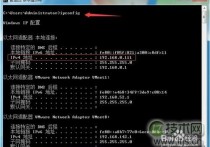
当我在虚拟机的linux系统中ping本机的ip发现ping不通,而本机可以ping通虚拟机中的ip。应该是出于安全考虑吧,Windows 7默认在防火墙里禁止了。 1、查看主机ip 打开“开始”程序中的“附件”,找到“命令提示符”打开。输入命令:ipconfig,可以看到本机的ip是192.1...
windows 7旗舰版系统提示应用程序错误代码0xc0000409的故障原因
问题现象,具体如下所示: 故障分析: 一般来说,出现这种情况是因为电脑误删系统文件或者是系统文件被顽固木马破坏。 解决方法: 1、下载360安全卫士,找到里面的急救箱开始急救,然后进行修复,完成后重新启动; 2、下载瑞...
windows 7/8/xp系统关闭自动播放功能禁止音频媒体自动播放
Windows 7/8系统: 控制面板——自动播放——取消掉为所有媒体和设备设置自动播放 winXP系统: 开始—运行—gpedit.msc—计算机配置—管理模板—系统—关闭自动播放—已启用—所有驱动器—确定 关闭自动运行功能说明: 一旦您将媒体插入驱动器...