

如何在几分钟内克隆复制一个WordPress网站
克隆 WordPress 网站有很多原因。其中包括测试新插件、尝试新主题或将网站迁移到新服务器。
使用插件 复制 WordPress 网站其实非常简单。该插件会打包上传的内容、主题、插件以及最重要的所有 WordPress 内容。
在这里,我们将向你展示使用 Duplicator 复制 WordPress 网站的 5 个简单步骤。
复制 WordPress 网站的原因:
- 来测试 WordPress 的更改,如主题或插件
- 将 WordPress 网站迁移到新的虚拟主机/服务器上
- 备份 WordPress 网站
以下是我们克隆 WordPress 网站的完整分步指南:
如何使用 Duplicator 克隆 WordPress 网站
有很多插件可以让你迁移 WordPress 网站。在本教程中,我们将使用 ,因为它简单易用而且免费。
需要计划备份? 提供拖放安装、计划备份、云存储上传等功能!
以下是克隆 WordPress 网站的 5 个简单步骤:
step 1. 在 WordPress 网站上安装 Duplicator
您需要做的之一件事就是安装 插件。这很简单,只需登录到管理仪表盘,点击侧边栏上的插件>添加新插件。然后搜索 “Duplicator”,它就会出现在之一个结果中(它的活跃安装量已超过 100 万)。
如果您在安装 Duplicator 时需要更多帮助,请阅读我们的 。

搜索安装 Duplicator 插件
安装并启用 Duplicator 后,您将在管理侧边栏看到 Duplicator。
您可以点击 “Packages“,它将为您提供网站导出选项。

管理导航中的 Duplicator 设置
现在让我们详细介绍一下网站导出过程。
Step 2. 导出 Duplicator package
进入 Duplicator 页面后,点击右上角的 “Create New” 开始导出过程。Duplicator *** 的 “package” 将包括您的主题、插件、媒体和内容(您网站上的所有内容)。

在 Duplicator 中创建新 package
这里有几个选项,包括导出内容和 package 名称。你很可能不需要更改任何设置,所以只需点击下一步即可。

点击 “NEXT” 后,Duplicator 将扫描您的网站,查看导出是否正常。如果您遇到任何错误,可以向您的虚拟主机发送电子邮件,以解决可能出现的任何问题。在我们的主机上,系统扫描没有发现任何问题。

点击 “BUILD” 后,网站将被压缩成一个 package。这是一个 PHP 安装文件和一个压缩文件,其中包含 WordPress 网站的所有内容和文件。
点击 “One-Click Download” 即可下载完整的 WordPress 克隆网站。这将为您提供 PHP 文件和压缩包。

下载 duplicator package
根据浏览器的不同,您可能会收到网站正在下载多个文件的警告。如果出现这种情况,只需点击接受即可(就像我们在 Chrome 浏览器中一样)。
现在,我们已经将网站打包好,是时候将其更多地安装到新服务器上了。
Step 3. 将 Duplicator 程序包上传到新服务器(或现有服务器)
要上传 WordPress 克隆网站,您需要访问网站的 。如果您是 FTP 的新手,您需要使用像 这样的 FTP 客户端,它在 windows/Mac 上是免费的。通常情况下,您可以通过虚拟主机的管理页面获取 FTP 登录信息。如果您找不到 FTP 登录信息,我们建议您给虚拟主机发送电子邮件,他们会指导您登录。
适用于 WordPress 用户的常用 FTP 客户端
- (windows/Mac 免费)
- (Windows/Mac 免费)
- (Windows 免费)
- (Mac 付费)
在这个例子中,我们将在 SiteGround 创建一个FTP账户。大多数主机界面不同,但功能应该相似。

在 SiteGround 创建一个 FTP 帐户
创建 FTP 登录后,请记下用户名和密码,并将其输入 FTP 客户端。 在本指南中,我们将使用免费的 FTP 客户端 。

在 Filezilla 中输入 FTP 信息
请注意您的主机使用的是 FTP 还是 SFTP,这一点很重要,如果您的登录不起作用,可能是因为它是 SFTP 登录(SFTP 是目前常见的登录方式)。这可以在 FTP 客户端的协议选项中更改。
成功登录 FTP 后,浏览文件夹以确保您位于面向公众的文件夹中。大多数主机将此文件夹称为 “public_html” 或类似名称。如果你的服务器上没有文件夹,那么你很可能已经在默认的公共文件夹中了。如果您找不到默认的公共文件夹,我们建议您联系您的虚拟主机以获得确切路径。
你会想删除任何默认文件在您的服务器。你会看到这里,SiteGround 添加了一个 default.html 文件,我们将不需要当我们导入我们的 WordPress 网站(只需确定你没有删除任何重要的东西)。

删除服务器上的默认文件
现在我们有了一个全新的面向公众的文件夹,我们将上传我们的 Duplicator zip 和 Duplicator installer.php 文件。将文件拖入 FTP 客户端即可轻松完成。
根据网站的大小,这可能需要几分钟时间。大多数 FTP 客户端都会在上传过程中显示剩余时间。
上传完成后,您就可以进入下一步了。
Step 4. 为新网站创建新数据库
您的新 WordPress 网站需要一个新的数据库来运行,因此您需要在虚拟主机的控制面板上创建一个数据库。您主机的界面可能看起来不同,但功能应该类似。如果您需要帮助创建一个 MySQL 数据库,您也可以通过电子邮件向您的主机寻求支持。

在 SiteGround 创建一个 MySQL 数据库
在 SiteGround,您只需要在在他们的网站工具点击 “Create Database”。

创建数据库后,您需要添加一个数据库用户。数据库保存您的内容,而用户提供访问权限。这个新的用户名和密码将被用于 Duplicator 的设置过程中,所以请确保你把它放在手边。
在 SiteGround 创建数据库用户
在您创建数据库用户后,请确保他们可以访问您创建的新数据库。在SiteGround中,只需单击 “manage access”,它会自动选择您的数据库(如果有的话)。

现在我们有了数据库名称、用户名和密码,可以继续 Duplicator 安装程序。
Step 5. 运行 Duplicator 安装程序并完成网站克隆
将文件添加到服务器后,你可以访问 yourdomAIn.com/installer.php,进入 Duplicator 安装程序。这将运行 Duplicator 安装程序,它会询问你在上一步中设置的 MySQL 数据库详细信息。
当你之一次加载安装程序时,它会再次检查你的主机环境是否一切设置正确。

Duplicator 安装程序步骤 1
只需点击条款和条件复选框,你就可以继续了。
点击下一步后,你就可以输入我们之前创建的数据库详细信息。这包括数据库名称、用户名和密码。默认情况下,Duplicator 会删除数据库中的内容并添加 WordPress 内容。因此,如果在已有数据库上运行此程序,请务必小心。

Duplicator 安装程序数据库选项
由于你很可能要将网站转移到一个新的域名上,下一个选项将让你为网站选择一个不同的 URL。默认情况下,它会获取新域名的正确 URL,所以你不需要在这里做任何事情;尤其是如果这是一个暂存网站的话。

Duplicator URL 选项
除了更改 URL 之外,你还可以添加一个新的 WordPress 管理账户。如果你要克隆一个不知道 WordPress 登录名的网站,这将非常有用。

使用 Duplicator 创建新的管理员账户
点击下一步后,Duplicator 已成功克隆了你的网站。让 Duplicator 删除安装文件非常重要,否则其他人可能会使用 installer.php 文件覆盖你的网站。默认情况下,Duplicator 会删除这些文件,但在 FTP 客户端中仔细检查是否已删除也无妨。
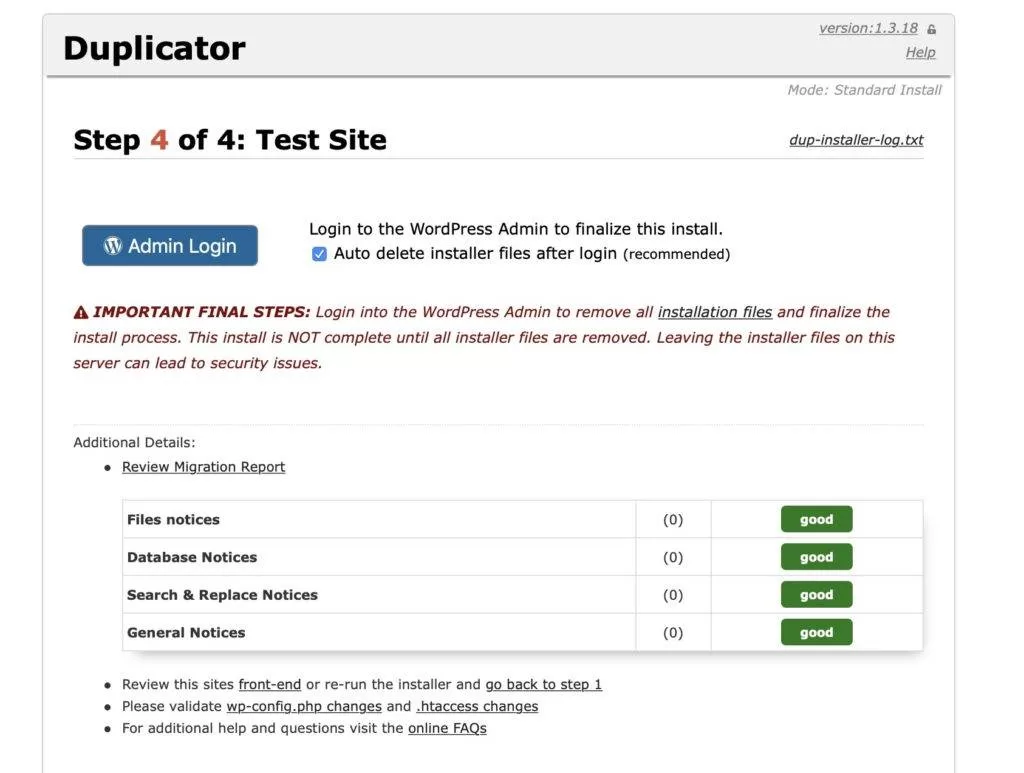
就这样,你就克隆了自己的 WordPress 网站!只需点击 “admin login” 按钮,网站就可以正常运行了。
注意:如果你在安装后看到一个空白的 WordPress 网站,你可能需要更改 中的。所有 WordPress 数据库在将网站存储到数据库时都会使用表前缀。因此,如果您要迁移到一个现有(空白)的 WordPress 安装,您可能需要更改此选项。你只需进入原服务器的 wp-config.php 文件,查看之前设置的表前缀,然后在新服务器的 wp-config.php 文件中使用该变量即可。
希望本指南能帮助你复制 WordPress 网站,如果你遇到任何问题,请在评论中告诉我们。
扫描二维码推送至手机访问。
版权声明:本文由2345好导航站长资讯发布,如需转载请注明出处。
“如何在几分钟内克隆复制一个WordPress网站” 的相关文章

WordPress安全插件WordFence介绍及使用教程
如果您是WordPress用户,那么站点安全应该是您的首要任务。作为这个星球上最受欢迎的CMS,它的黑客、机器人和坏人的比例远远超过WordPress网站。您不希望潜入您的网站,也不希望不速之客闯入您的登录界面。您可以从许多不同的解决方案中进行选择来保持您的站点的边界被锁定,但WordFence...

如何在WordPress设置SAML单点登录 (SSO)
向WordPress添加单点登录可让您的用户快速安全地登录您的WordPress网站,而无需记住用户名和密码。相反,他们可以使用他们的Google登录名、Okta或许多其他SSO服务之一。 在本教程中,我们将逐步向您展示如何在WordPress中正确设置SAML单点登录。 为什么要向...
WordPress与GDPR合规性
您可能听说过网络上正在讨论的“GDPR”一词。这仍然是一个非常热门的话题,尤其是在新闻中发生的所有数据泄露和安全问题。简而言之,GDPR是一项旨在让公民重新控制其个人数据的隐私法。毫无疑问,GDPR正在影响整个互联网处理数据的方式。可怕的是截止日期是去年(2018年5月25日),许多关于GDPR...
WordPress安全指南:19个步骤让您的WordPress安全防线坚如磐石
谈到WordPress安全性,您可以采取很多措施来锁定您的网站,以或博客。您最不想发生的事情是一天早上醒来发现您的网站一团糟。因此,今天我们将分享许多技巧、策略和技术,您可以使用这些技巧、策略和技术来提高WordPress安全性并保持受保护。 WordPress安全吗? 您可能想知道...
您需要知道WordPress CCPA合规性的一切
确切地说,新的隐私法已于2020年1月1日生效,每个人都在争先恐后地实施合规。听起来有点熟?如果您感到似曾相识,请不要担心,我们也记得。 虽然GDPR是保护欧盟公民隐私权的总体法律,但这项新法律关注的是加利福尼亚州居民的隐私权。请允许我们向您介绍2018年加州消费者保护法 (CCPA),该法律...
All in One WP安全和防火墙插件教程
安全性是运行WordPress网站的重要因素之一。幸运的是,有许多免费和付费服务可用于保护您的网站并防止黑客和恶意攻击。 在本文中,我们将讨论如何使用All in One WP Security & Firewall插件保护您的WordPress网站。 为什么All in One W...