

手把手教 Linux 新手安装 Ubuntu 和 Fedora
Linux 由于开源,所以具备可定制性,因此衍生了许多发行版。Ubuntu 和 Fedora 算是其中对新手比较友好的两个发行版,主要是其安装较为简单,用户群多,有问题搜索出相关的信息或者找前辈解决。此文为 Linux 新手准备,通过展示整个安装过程来使 Linxu 新手完成安装 Ubuntu 或 Fedora ,也恳请各位前辈指出不足之处。
阅读建议
本文将包含 Ubuntu 和 Fedora 两个发行版的安装,请先通篇浏览全文,再决定安装哪个发行版,并且配图有相应的文字说明,请不要忽视。 假如你是一位新手,强烈建议使用虚拟机操作;假如你相信自己可以解决问题,也可使用 ultraiso 、u *** Writer 和 dd命令写入 U 盘,进行实体机安装,此处不详述。 有任何问题都可以加入 Linux中国-新手村 *** 群提问, *** 群号 198889109 ,验证信息 LINUX.CN 。Ubuntu 简介
Ubuntu 是一个基于 Debian 的 GNU/Linux 操作系统,支持 X86 、64以及 PPC 架构。Ubuntu 每隔六个月发布一个版本,即每年的四月和十月,本文使用的是 15.04 64-bit 版本。Ubuntu 对于新手应该是比较友好的一个 Linux 发行版,中文本地化也做的不错,有开箱即用的感觉。因为 Ubuntu 近几年用户群的增加,多了很多对于新手有用的资料,因此不用担心遇到问题无法解决,善用搜索和提问,将使你更快速地成长。
Fedora 简介
Fedora 是一个由 Fedora 社区开发的 Linux 发行版,由 Red Hat 公司赞助。可以将 Fedora 看成是 Red Hat Linux 个人使用的代替,由于有 Red Hat 公司的支持,Fedora 的功能非常完善,还分为 WORKstATION 、SERVER 和 CLOUD 版本。本文使用的是 Fedora 22 WORKSTATION (工作站),Fedora 22 已经将包管理器从 YUM 改为 DNF ,因此建议学习者直接学习 DNF 。
本文环境
windows 8.1 64-bit virtualBox-5.0 点此下载 Ubuntu 15.04 64-bit 点此下载 Ubuntu 15.04 32-bit 适合配置较低的用户使用 点此下载 Fedora 22 64-bit 点此下载 Fedora 22 32-bit 适合配置较低用户使用 点此下载Ubuntu 安装
1.新建与加载盘片
当你安装完 VirtualBox 后,打开你应该会看到下面这样的界面

点击新建后会出来如下图所示的界面,一般如图填写即可,内存可酌情填写
下一步将创建虚拟硬盘,如图所示,默认位置为 C 盘,假如你不想在 C 盘创建,请确保你选择的盘格式为NTFS
创建完成后,请点 设置 如图加载 ISO 文件
2.安装 Ubuntu
点击启动 ,会开机,进入如下界面
这里请注意,假如你与笔者一样使用虚拟机,强烈建议选择 清除整个磁盘并安装 Ubuntu ,但假如你要装到实体机与 windows 形成双系统时,请选择 其他选项 ,但这要求你对 Linxu 有一定的了解且具备一定的基础进行分区操作,注意不要覆盖 Windows 的 C 盘,此处由于篇幅原因,不再详述。
如图,进行用户设定,计算机名 是主机名,用户名 是登录时用的账户名称,密码 则是你所设 用户名 的登录密码,请务必记牢。
这一步之后会选择时区,直接点下一步即可,键盘选择如下图
配置选择已完成,接下来请耐心等待安装过程,如图,请不要点击 SKIP
耐心等待安装完成,然后会重启进入系统,用你上面配置的用户名和密码登录,请注意更好不要登录 root ,你可以用 sudo 命令来获取相应的权限,下图是展示成果:
Fedora 安装
1.新建与加载盘片
请参考上面的 Ubuntu 部分。
2.安装 Fedora
点击 启动,会开机,进入如下界面,如图操作
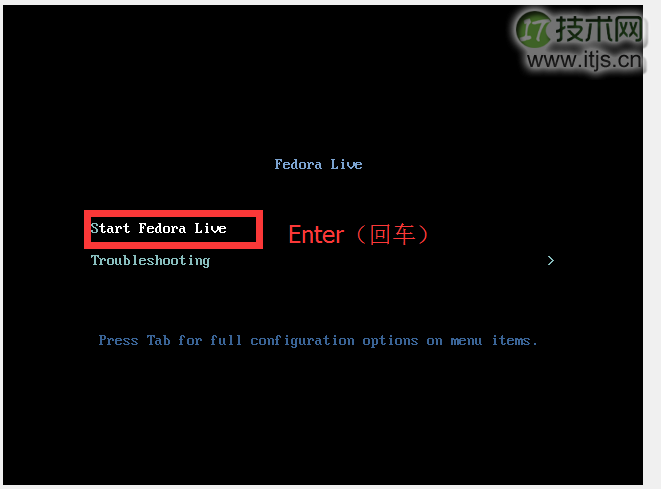
接下来依然是如图操作
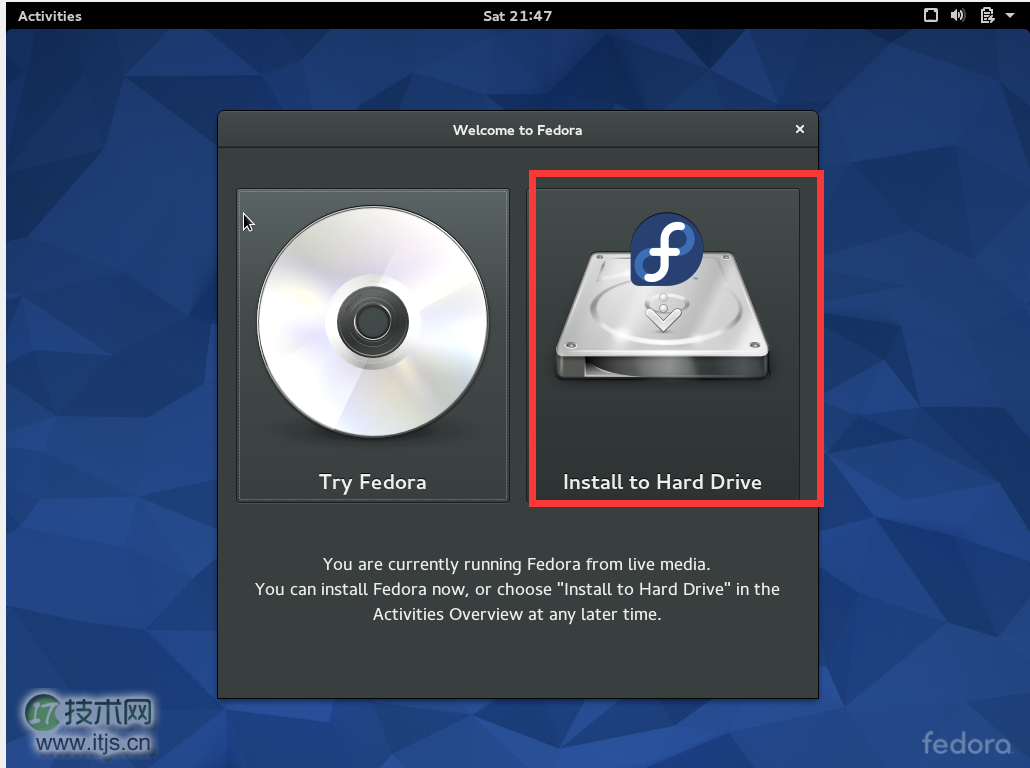
然后是选择语言,选择完后进入如图界面
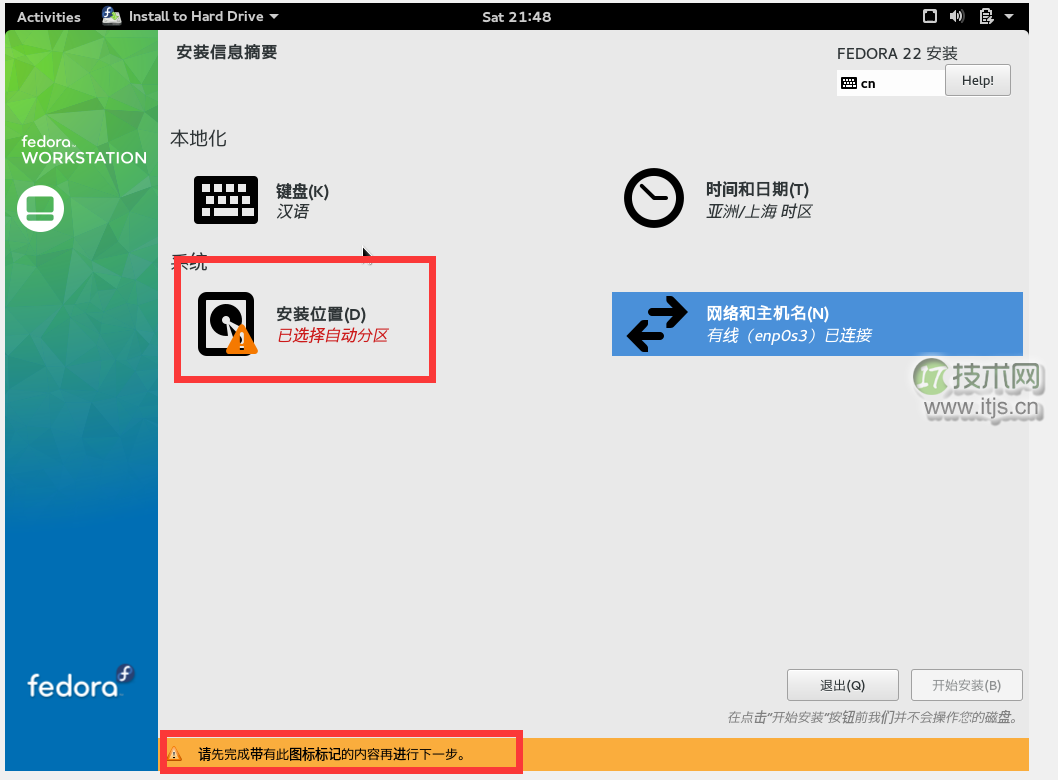
配置安装位置,这里请注意,假如你与笔者一样使用虚拟机,强烈建议选择 自动配置分区 ;但假如你要装到实体机与 Windows 形成双系统时,请选择 我要配置分区 ,但这要求你对 Linxu 有一定的了解且具备一定的基础进行分区操作,注意不要覆盖 Windows 的 C 盘,此处由于篇幅原因,不再详述。
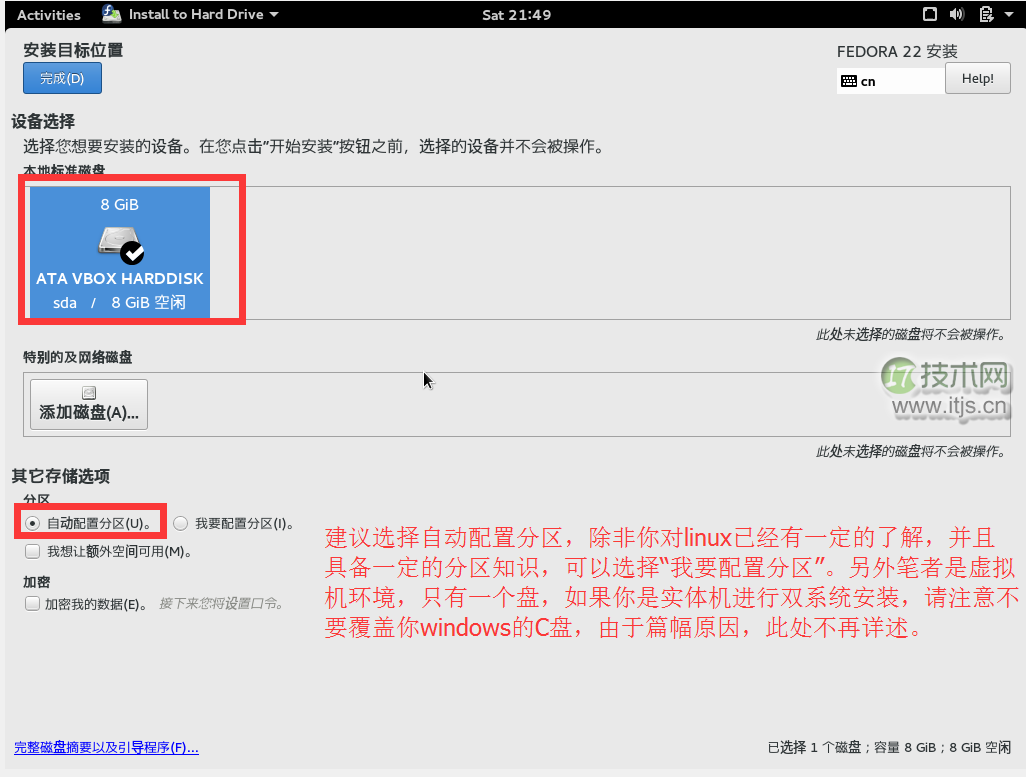
下一步将创建 root 和 日常使用账户 ,root 账户有更大的管理权限,你甚至可以将整个系统删除,所以使用 root 账户请务必小心,日常使用账户 应作为你的习惯使用账户,必要时只需使用 sudo 命令暂时提升权限即可,更多说明如图所示
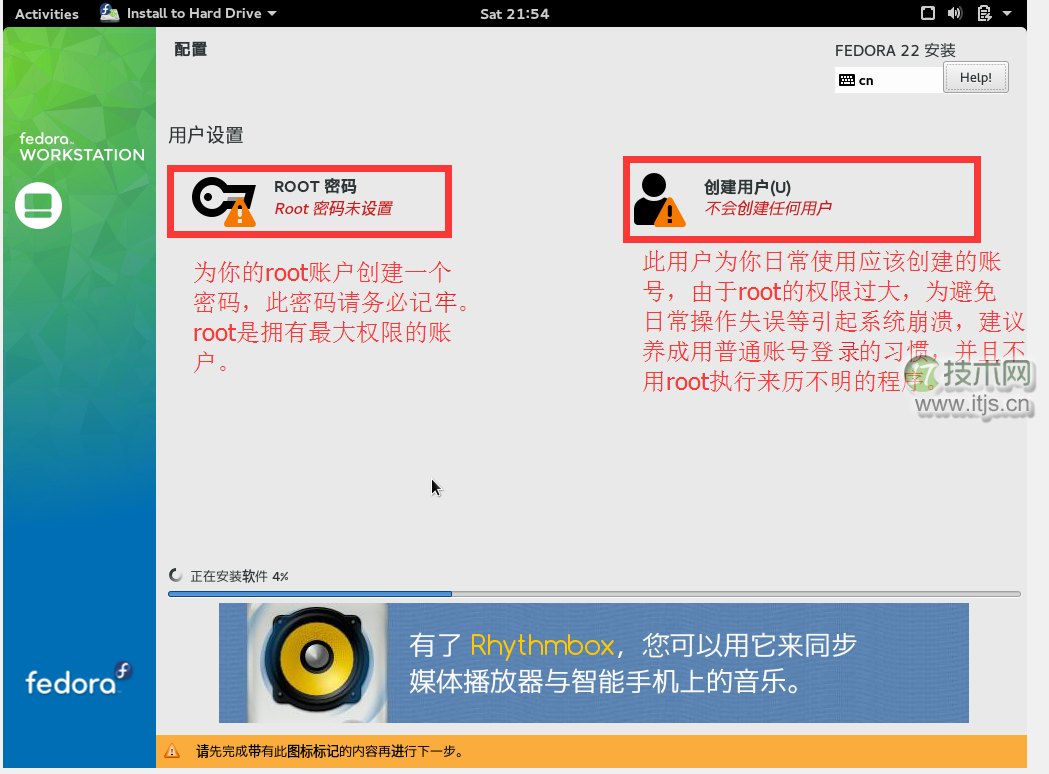
root 配置只需创建密码即可,下图是 日常使用账户 配置
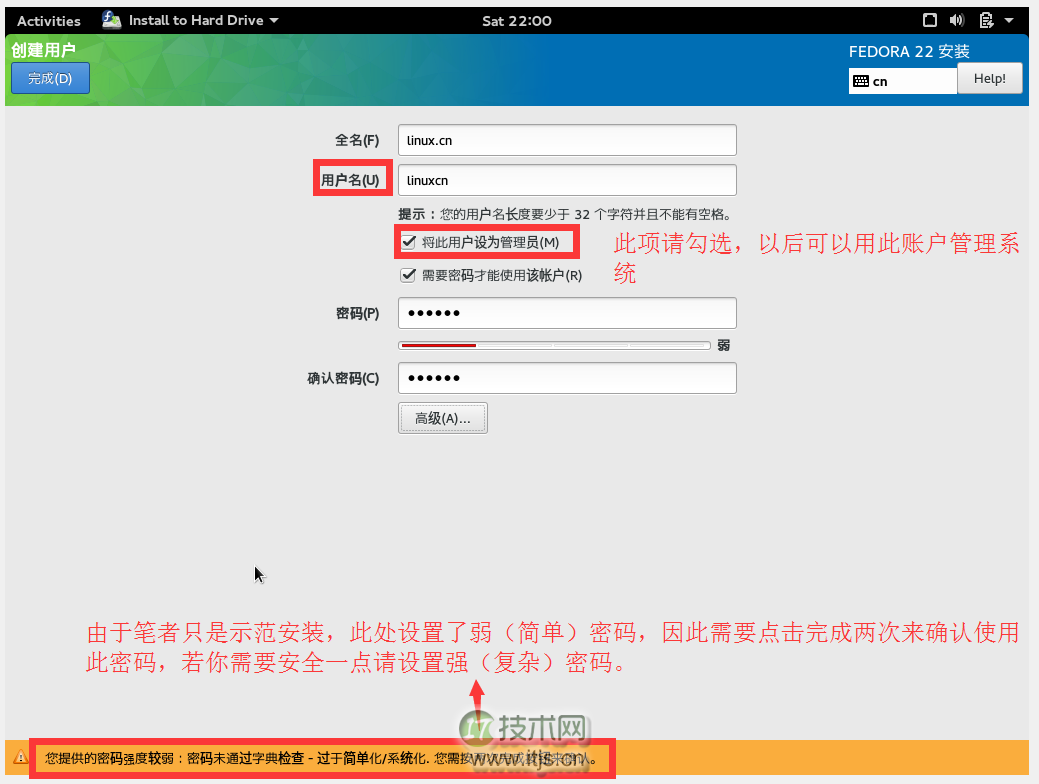
配置完后将回到之前的界面,请耐心等待安装,如图
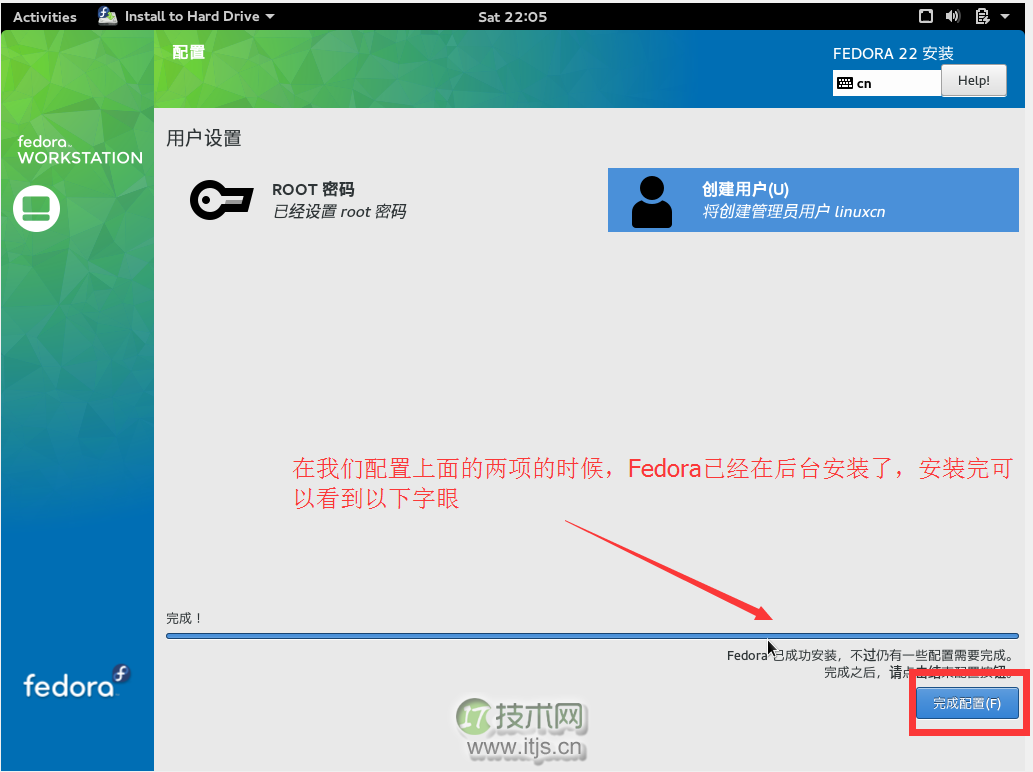
安装完成,点击 退出 后,进入的依然是 Live CD 环境,请先关机,再执行下一步
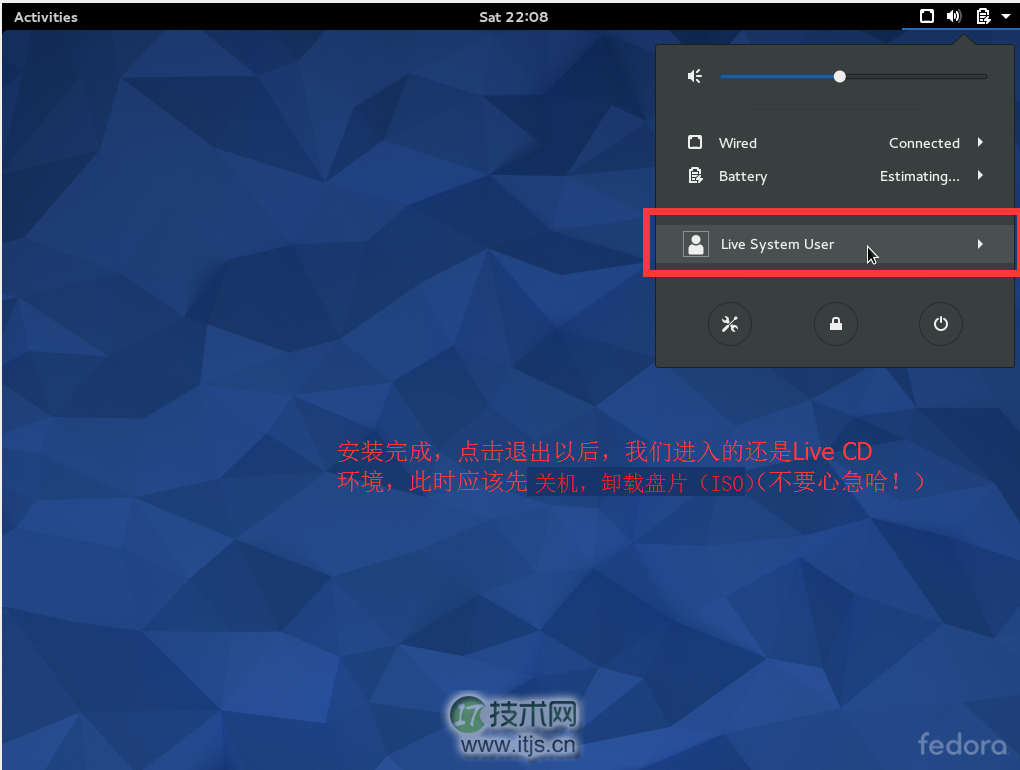
由于 Fedora 未自动卸载盘片,因此需要手动卸载盘片,否则将再次进入 Live CD 环境,请如图操作
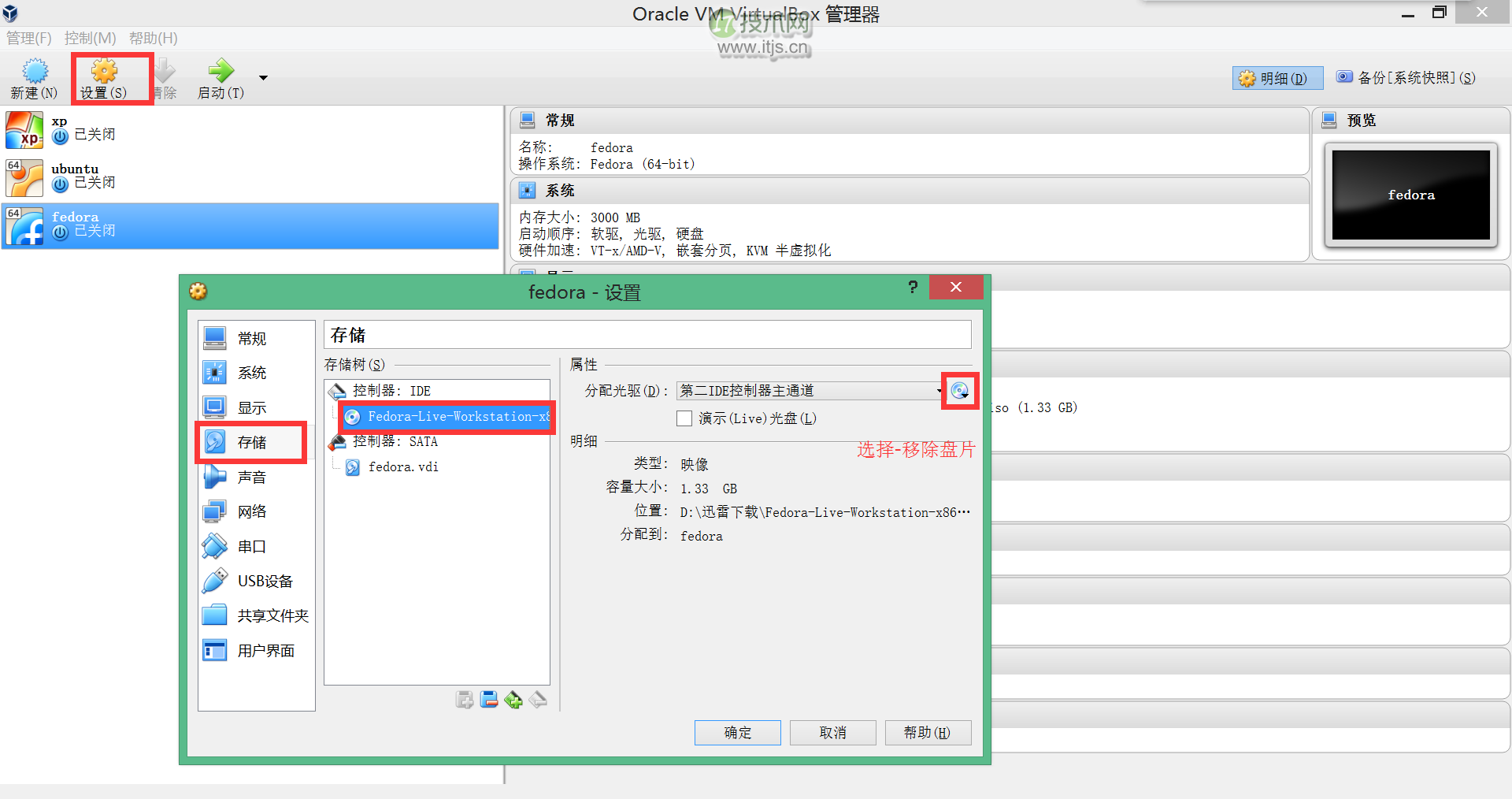
接下来则是点击 启动 进入你的 Fedora ,使用你上面设置的用户名和密码登录,请注意更好不要登录 root ,你可以用 sudo 命令来获取相应的权限,下图是展示成果
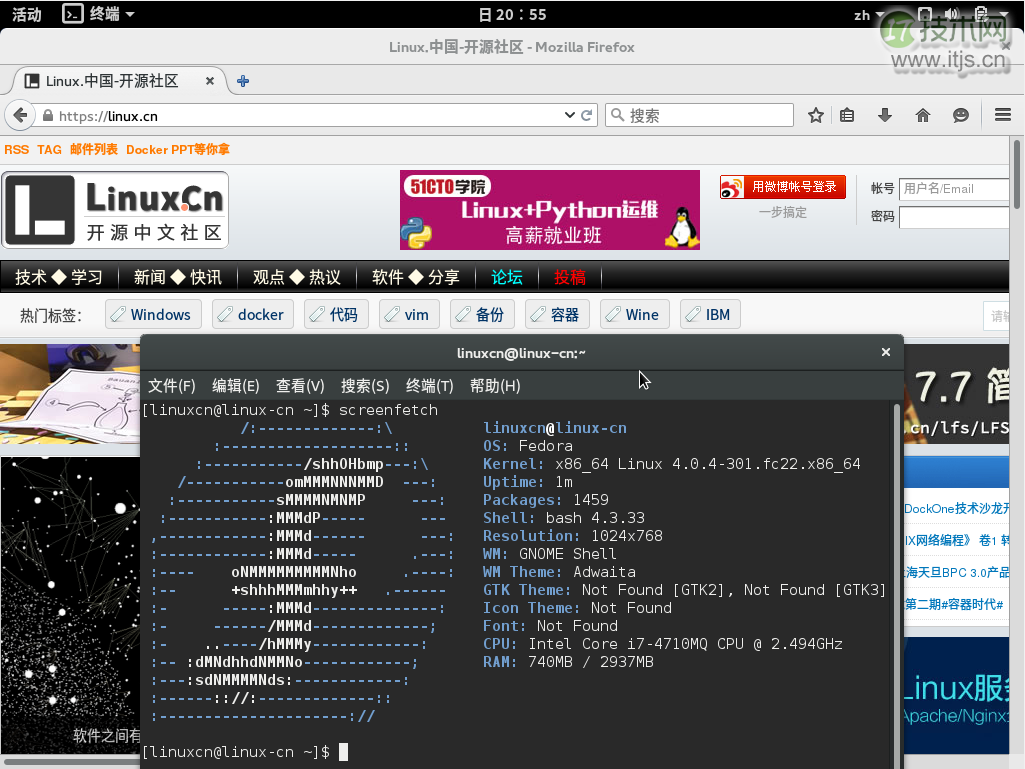
安装成功。
扫描二维码推送至手机访问。
版权声明:本文由2345好导航站长资讯发布,如需转载请注明出处。
“手把手教 Linux 新手安装 Ubuntu 和 Fedora” 的相关文章

windows 7系统如何设置休眠时不断网以便继续完成下载
在Windows 7系统的默认设置中,当Windows 7系统处于休眠状态时,会同时断网的。如此一来,无论你正在使用迅雷还是快车等下载工具,同样可以在休眠状态下继续完成下载,最大限度做到从身边的小事开始支持环保。下面我们就详细介绍操作步骤,帮助Windows 7系统用户实现这一节能目标。 首先需要...

微软今天正式停止对windows 7的主流支持
北京时间1月13日消息,根据计划,微软将于2015年1月13日正式结束对Windows 7SP1的“主流支持”,而这也标志着“扩展支持”阶段的开始,这个阶段将于2020年1月14日结束。 2013年10月份,微软终止销售独立的Windows 7系统安装包,并要求制造商于2014年10月份停止生...

解决windows 7无法将程序锁定到任务栏或附到开始菜单的方法
出现该问题的原因是由于使用第三方优化软件消除快捷方式的小箭头引起的。 1、在开始搜索框中键入“regedit”,按回车键打开注册表编辑器。 2、依次定位到以下分支:HKEY_CLASSES_ROOTlnkfile。 3、在lnkfile项上鼠标右键单击“新建”——“字符串值”。...

windows 7如何创建拨号连接
一、打开控制面板,选择“网络和共享中心”; 二、在网络和共享中心中选择“设置新的连接或网络”; 三、选择连接到Internet; 四、选择“仍要设置新的连接”; 五、选择“宽带PPPoE ”; 六、输入对应的宽带帐号及密码,点击连接即可;...

Ubuntu系统上挂载U盘和Windows分区问题的解决实例
Ubuntu挂载U盘问题 复制代码代码如下: 老是说special device /dev/sdb1 does not exist,无比郁闷 复制代码代码如下:#fdisk /dev/sda 复制代码代码如下: 是有个 这个咚咚。。。。 复制代码代码如下: 最后: 复制代码代码如下:...

windows 7禁用粘滞键(连续按 Shift 五次)的方法
我们都知道连续按 Shift 五次可以启用或关闭粘滞键,但是假如我们不需要粘滞键,想要将它禁用该怎么设置呢?现在小编就教你解决这个问题的方法吧。 具体操作步骤如下: 1、首先依次点击“开始—控制面板—轻松访问中心—使键盘更容易进行使用”项; 2、在弹出来的界面中,取消勾选“启用粘滞键”...