

使用 Prey 定位被盗的 Ubuntu 笔记本与智能 ***
Prey是一款跨平台的开源工具,可以帮助你找回被盗的笔记本,台式机,平板和智能手机。它已经获得了广泛的流行,声称帮助找回了成百上千台丢失的笔记本和智能手机。Prey的使用特别简单,首先安装在你的笔记本或者手机上,当你的设备不见了,用你的账号登入Prey网站,并且标记你的设备为“丢失”。只要小偷将设备接入 *** ,Prey就会马上发送设备的地理位置给你。假如你的笔记本有摄像头,它还会拍下该死的贼。
Prey占用很小的系统资源;你不会对你的设备运行有任何影响。你也可以配合其他你已经在设备上安装的防盗软件使用。Prey在你的设备与Prey服务器之间采用安全加密的通道进行数据传输。

在Ubuntu上安装并配置Prey
让我们来看看如何在Ubuntu上安装和配置Prey,需要提醒的是,在配置过程中,我们必须到Prey官网进行账号注册。一旦完成上述工作,Prey将会开始监视你的设备了。免费的账号最多可以监视三个设备,假如你需要添加更多的设备,你就需要购买合适的的套餐了。
可以想象Prey多么流行与被广泛使用,它现在已经被添加到了官方的软件库中了。这意味着你不要往软件包管理器添加任何PPA。很简单,登录你的终端,运行以下的命令来安装它:
sudo apt-get install prey

Prey是十分轻巧的软件,只使用了系统几兆的空间,安装完成后,从application >> Prey启动,之后它会询问你进行相关配置。
选择“New User”,假如你是之一次使用的话。
第二步实际上就是官网注册的流程。请提供你的用户名,邮箱地址和密码,来申清一个免费的账号。
点击“Apply”完成,所有工作搞定,现在你的计算机被Prey保护了。
登录你最新建立的Prey 账号,你就应该可以在“Devices”菜单下看见你的设备信息了。
只要你的笔记本或者任何其他设备丢失了,就登录你的Prey网站账号,然后点击“Set Device to Missing”选项修改设备状态为“missing”。
从这里选择定时报告,并点击“Yes,my device is missing”。定时报告选项是指一段时间间隔后,软件会更新并发送给你设备的地理位置。它还会从网页界面那发邮件给你,只要设备的状态改变了。
而一旦被盗的设备接入了互联网,Prey就会马上发送报告给你,包括设备的地理位置和IP地址。
点击报告链接,你应该会看到设备的地理位置和IP地址。
Prey有一个明显的不足。它需要你的设备接入互联网才会发送地理位置给你,假如小偷比较聪明,在接入 *** 前将你的设备磁盘格式化了,那么你就永远不会收到设备被发现的报告了。但是这里仍然是有一个 *** 克服这个不足,确保添加一个Bios密码,并且禁用从可移除的设备里启动系统。
结论
这是一款小巧,非常有用的安全保护应用,可以让你在一个地方追踪你所有的设备,尽管不完美,但是仍然提供了找回被盗设备的机会。它在Linux,windows和Mac平台上无缝运行。以上就是Prey完整使用的所有细节。
扫描二维码推送至手机访问。
版权声明:本文由2345好导航站长资讯发布,如需转载请注明出处。
“使用 Prey 定位被盗的 Ubuntu 笔记本与智能 *** ” 的相关文章
windows 7鼠标停顿怎么办?windows 7 usb鼠标停顿的原因以及解决
很多使用Windows 7系统的朋友都想小编反应,假如暂停使用电脑,鼠标会出现停顿现象,这是怎么回事呢 该怎么解决呢 下面就和小编一起去看下Windows 7 usb鼠标停顿的解决方法吧。 由于Windows 7系统中有一项USB选择性暂停造成的。这项设置主要为了节电,当他检测到用户没有对系统进行...

各个都很实用:windows 7系统电脑日常小技巧
在使用Windows 7的时候很多用户对于系统的很多功能并不是很了解,也正是因为这样的不了解导致很多用户在使用Win 之后并不能体验Windows 7的功能便携和强大功能,导致很多用户对于Windows 7的认识还是比较模糊,不过为了让更多的朋友了解Windows 7的特点和便携应用,今天就为大家汇...
Win 7系统中其他声音正常但酷狗音乐没声音怎么回事
故障现象: Windows 7酷狗软件无声音,系统声音正常。 原因分析: 1. 查看酷狗软件设置 2. 查看系统设置 解决方案: 1. Windows 7操作方法 如图:查看是否处于禁音状态 Windows 7系统声音正常酷狗音乐无声音 2. 查看设置音频输出是否...
windows 7旗舰版系统提示应用程序错误代码0xc0000409的故障原因
问题现象,具体如下所示: 故障分析: 一般来说,出现这种情况是因为电脑误删系统文件或者是系统文件被顽固木马破坏。 解决方法: 1、下载360安全卫士,找到里面的急救箱开始急救,然后进行修复,完成后重新启动; 2、下载瑞...
windows 7为什么老掉线 windows 7使用迅雷或快车下载的时候老掉
经过几天的测试后发现,Windows 7用户反映的情况确实存在,但并没有达到“频繁”的情况。同时,也并非是迅雷或快车抢了带宽。(即便是抢了带宽,表现的形式也是页面打开慢,而非是掉线),寻找问题的原因过程中,我们认为是Windows 7系统对于网卡的电源管理的默认设置造成的。 下面,就以Window...
windows 7任务栏快捷方式如何居中显示默认从左像右排列
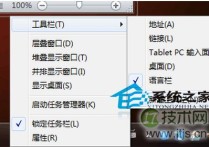
使用Windows 7的朋友都知道,任务栏上的快捷方式图标都是靠近开始菜单按钮,从左像右排列,不过也有一些用户喜欢左右对称,想要把那些快捷方式居中显示,看起来这个任务好像无从下手,其实一点也不难,只要通过下面方法就能轻松搞定。 1、首先在电脑磁盘中任何一个地方新建一个文件夹。 2、右击任务栏-&...