

如何在 Ubuntu 中再次登录时还原上次运行的应用
在你的 Ubuntu 里,假如你需要处理一些工作,你并不需要关闭正运行着的那些应用,只需要管理一下窗口,并打开那些工作需要的应用就行。然而,假如你需要离开处理些别的事情或你的机器电量低使得你必须马上关闭电脑,这些程序可能就需要关闭终止了。不过幸运的是,你可以让 Ubuntu 记住所有你正运行的应用并在你下一次登录时还原它们。

自动保存会话
现在,为了让我们的 Ubuntu 记住当前会话中正运行的应用并在我们下一次登录时还原它们,我们将会使用到 dconf-editor。这个工具代替了前一个 Ubuntu 版本里安装的 gconf-editor,但默认情况下现在这个 Ubuntu 版本(注:这里指的是 Ubuntu 14.04 LTS) 并没有安装。为了安装 dconf-editor, 你需要运行 sudo apt-get install dconf-editor命令:
$ sudo apt-get install dconf-tools
一旦 dconf-editor 安装完毕,你就可以从应用菜单(注:这里指的是 Unity Dash)里打开它,或者你可以通过直接在终端里运行,或使用 alt+f2 运行下面的命令来启动它:
$ dconf-editor
在 “dconf Editor” 窗口中,在左边窗格里点击临近 “org” 的右箭头来展开这个选项的分支。
然后在 “org” 下,点击临近 “gnome” 的右箭头。
接着在 “gnome” 下点击 “gnome-session”。在右边窗格里,选择 “auto-save-session” 选项框并将它开启。
在你确认对刚才的选项打钩之后,点击默认情况下位于窗口左上角的关闭按钮(X)来关闭 “Dconf Editor”。
在你登出并再登录回来时,所有你正运行的应用就可以被还原了。
欢呼吧,我们已经成功地配置了我们的 Ubuntu 14.04 LTS “Trusty” 来自动记住我们上一次会话中正在运行的应用。
除了关机后恢复应用之外,还可以通过休眠来达成类似的功能。
休眠功能
现在,在这个教程里,我们也将学会 如何在 Ubuntu 14.04 LTS 里开启休眠功能 :
在开始之前,在键盘上按 Ctrl+Alt+T 来开启终端。在它开启以后,运行:
sudo pm-hibernate
在你的电脑关闭后,再重新开启它。这时,你开启的应用被重新打开了吗?假如休眠功能没有发挥作用,请检查你的交换分区大小,它至少要和你可用 RAM 大小相当。
你可以在系统监视器里查看你的交换分区大小,系统监视器可以通过在应用菜单或在终端里运行下面的命令来开启:
$ gnome-system-monitor
在系统托盘里启用休眠功能:
系统托盘里面的会话指示器现在使用 logind 而不是 upower 了。默认情况下,在 upower 和 logind 中,休眠菜单都被禁用了。
为了开启它的休眠菜单,依次运行下面的命令来编辑配置文件:
sudo -i

cd /var/lib/polkit-1/localauthority/50-local.d/

gedit com.ubuntu.enable-hibernate.pkla
提示:假如对你来说,这个配置文件并没有起到作用,请替换上面代码中的 /var/lib 为 /etc 来试试另一个配置文件
复制并粘贴下面的代码到文件中并保存:
[Re-enable hibernate by default in upower]
 Identity=unix-user:*
 Action=org.freedesktop.upower.hibernate
 ResultActive=yes

[Re-enable hibernate by default in logind]
 Identity=unix-user:*
 Action=org.freedesktop.login1.hibernate
 ResultActive=yes
重启你的电脑就可以了。
当你盖上笔记本的后盖时,让它休眠:
通过下面的命令编辑文件 “/etc/systemd/logind.conf” :$ sudo nano /etc/systemd/logind.conf将 #HandleLidswitch=suspend (挂起)这一行改为 HandleLidSwitch=hibernate (休眠)并保存文件; 运行下面的命令或重启你的电脑来应用更改:
$ sudo restart systemd-logind
就是这样。 成功了吗?现在我们设置了 dconf 并开启了休眠功能 这样,无论你是关机还是直接合上笔记本盖子,你的 Ubuntu 将能够完全记住你开启的应用和窗口了。
扫描二维码推送至手机访问。
版权声明:本文由2345好导航站长资讯发布,如需转载请注明出处。
“如何在 Ubuntu 中再次登录时还原上次运行的应用” 的相关文章
windows 7鼠标停顿怎么办?windows 7 usb鼠标停顿的原因以及解决
很多使用Windows 7系统的朋友都想小编反应,假如暂停使用电脑,鼠标会出现停顿现象,这是怎么回事呢 该怎么解决呢 下面就和小编一起去看下Windows 7 usb鼠标停顿的解决方法吧。 由于Windows 7系统中有一项USB选择性暂停造成的。这项设置主要为了节电,当他检测到用户没有对系统进行...

windows 7系统的电脑发出嘟嘟嘟的声音该怎么解决?
在某些电脑中,机器内部蜂鸣器与系统的声音输出方案是相关联的,这样一来会导致当系统输出声音时,即使电脑没有连接外部音响或耳机,也会通过内置蜂鸣器发出“嘟嘟哔哔”的声音。这个问题主要出现在Windows 7电脑中,假如你的电脑恰好遇到了这样的问题,可参考下面的方法来解决: 1、在桌面“计算机”图标上右...
windows 7系统开机提示press any key to restart的故障分析及解
Windows 7 64位系统开机后提示"press any key to restart",无法进入系统了,具体现象如下所示: 故障分析: 故障的主要原因还是硬盘的问题,可以先检查是不是接触不良或坏了,进行修复或更换即可。 解决方法: 1、开机按F8不动到高级选项出现在松手,选“...
如何删除自带的不常用应用为windows 7减负
对于Windows 7系统来说,其默认安装的许多工具是我们很少使用或从来不用的,比如系统自带的扫雷、纸牌游戏等。删除此类长期不用的系统组件,不但可以让系统更清爽,更重要的是还可以提高系统的运行速度,特别是对于硬件配置相对较低的上网本来说,尤其如此。接下来,笔者就给大家介绍一下如何删除Windows...
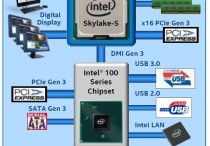
Skylake平台不能通过USB接口装windows 7系统
Intel会在2015年推出Broadwell、Skylake两代14nm处理器,前者可以使用9系芯片组,Skylake升级到了LGA1151插槽,需要搭配新的100系列芯片组,但初期的Skylake-S又不能超倍频,所以今年Q2季度开始会很混杂。Skylake一代会支持DDR4,100系列芯片组升...

解决windows 7无法将程序锁定到任务栏或附到开始菜单的方法
出现该问题的原因是由于使用第三方优化软件消除快捷方式的小箭头引起的。 1、在开始搜索框中键入“regedit”,按回车键打开注册表编辑器。 2、依次定位到以下分支:HKEY_CLASSES_ROOTlnkfile。 3、在lnkfile项上鼠标右键单击“新建”——“字符串值”。...