

10个重要的Linux ps命令实战
Linux作为Unix的衍生操作系统,Linux内建有查看当前进程的工具ps。这个工具能在命令行中使用。

PS 命令是什么
查看它的man手册可以看到,ps命令能够给出当前系统中进程的快照。它能捕获系统在某一事件的进程状态。假如你想不断更新查看的这个状态,可以使用top命令。
ps命令支持三种使用的语法格式
UNIX 风格,选项可以组合在一起,并且选项前必须有“-”连字符 BSD 风格,选项可以组合在一起,但是选项前不能有“-”连字符 GNU 风格的长选项,选项前有两个“-”连字符我们能够混用这几种风格,但是可能会发生冲突。本文使用 UNIX 风格的ps命令。这里有在日常生活中使用较多的ps命令的例子。
1. 不加参数执行ps命令
这是一个基本的 ps 使用。在控制台中执行这个命令并查看结果。
结果默认会显示4列信息。
PID: 运行着的命令(CMD)的进程编号 TTY: 命令所运行的位置(终端) TIME: 运行着的该命令所占用的cpu处理时间 CMD: 该进程所运行的命令这些信息在显示时未排序。
2. 显示所有当前进程
使用 -a 参数。-a 代表 all。同时加上x参数会显示没有控制终端的进程。
$ ps -ax
这个命令的结果或许会很长。为了便于查看,可以结合less命令和管道来使用。
$ ps -ax | less
3. 根据用户过滤进程
在需要查看特定用户进程的情况下,我们可以使用 -u 参数。比如大家要查看用户’pungki’的进程,可以通过下面的命令:
$ ps -u pungki
4. 通过cpu和内存使用来过滤进程
也许你希望把结果按照 CPU 或者内存用量来筛选,这样你就找到哪个进程占用了你的资源。要做到这一点,我们可以使用 aux 参数,来显示全面的信息:
$ ps -aux | less
当结果很长时,我们可以使用管道和less命令来筛选。
默认的结果集是未排好序的。可以通过 –sort命令来排序。
根据 CPU 使用来升序排序
$ ps -aux --sort -pcpu | less
根据 内存使用 来升序排序
$ ps -aux --sort -pmem | less
我们也可以将它们合并到一个命令,并通过管道显示前10个结果:
$ ps -aux --sort -pcpu,+pmem | head -n 10
5. 通过进程名和PID过滤
使用 -C 参数,后面跟你要找的进程的名字。比如想显示一个名为getty的进程的信息,就可以使用下面的命令:
$ ps -C getty
假如想要看到更多的细节,我们可以使用-f参数来查看格式化的信息列表:
$ ps -f -C getty
6. 根据线程来过滤进程
假如我们想知道特定进程的线程,可以使用-L 参数,后面加上特定的PID。
$ ps -L 1213
7. 树形显示进程
有时候我们希望以树形结构显示进程,可以使用 -axjf 参数。
$ps -axjf
或者可以使用另一个命令。
$ pstree
8. 显示安全信息
假如想要查看现在有谁登入了你的服务器。可以使用ps命令加上相关参数:
$ ps -eo pid,user,args
参数 -e 显示所有进程信息,-o 参数控制输出。Pid,User 和 Args参数显示PID,运行应用的用户和该应用。
能够与-e 参数 一起使用的关键字是args, cmd, comm, command, fname, ucmd, ucomm, lstart, bsdstart 和 start。
9. 格式化输出root用户(真实的或有效的UID)创建的进程
系统管理员想要查看由root用户运行的进程和这个进程的其他相关信息时,可以通过下面的命令:
$ ps -U root -u root u
-U 参数按真实用户ID(RUID)筛选进程,它会从用户列表中选择真实用户名或 ID。真实用户即实际创建该进程的用户。
-u 参数用来筛选有效用户ID(EUID)。
最后的u参数用来决定以针对用户的格式输出,由User, PID, %CPU, %MEM, VSZ, RSS, TTY, STAT, START, TIME 和 COMMAND这几列组成。
这里有上面的命令的输出结果:
10. 使用PS实时监控进程状态
ps 命令会显示你系统当前的进程状态,但是这个结果是静态的。
当有一种情况,我们需要像上面第四点中提到的通过CPU和内存的使用率来筛选进程,并且我们希望结果能够每秒刷新一次。为此,我们可以将ps命令和watch命令结合起来。
$ watch -n 1 ‘ps -aux --sort -pmem, -pcpu’
假如输出太长,我们也可以限制它,比如前20条,我们可以使用head命令来做到。
$ watch -n 1 ‘ps -aux --sort -pmem, -pcpu | head 20’
这里的动态查看并不像top或者htop命令一样。但是使用ps的好处是你能够定义显示的字段,你能够选择你想查看的字段。
举个例子,假如你只需要看名为’pungki’用户的信息,你可以使用下面的命令:
$ watch -n 1 ‘ps -aux -U pungki u --sort -pmem, -pcpu | head 20’
结论
你也许每天都会使用ps命令来监控你的Linux系统。但是事实上,你可以通过ps命令的参数来生成各种你需要的报表。
ps命令的另一个优势是ps是各种 Linux系统都默认安装的,因此你只要用就行了。
不要忘了通过 man ps来查看更多的参数。(LCTT 译注:由于 ps 命令古老而重要,所以它在不同的 UNIX、BSD、Linux 等系统中的参数不尽相同,因此假如你用的不是 Linux 系统,请查阅你的文档了解具体可用的参数。)
扫描二维码推送至手机访问。
版权声明:本文由2345好导航站长资讯发布,如需转载请注明出处。
“10个重要的Linux ps命令实战” 的相关文章
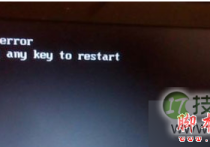
windows 7系统开机提示press any key to restart的故障分析及解
Windows 7 64位系统开机后提示"press any key to restart",无法进入系统了,具体现象如下所示: 故障分析: 故障的主要原因还是硬盘的问题,可以先检查是不是接触不良或坏了,进行修复或更换即可。 解决方法: 1、开机按F8不动到高级选项出现在松手,选“...
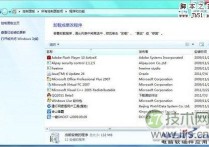
如何删除自带的不常用应用为windows 7减负
对于Windows 7系统来说,其默认安装的许多工具是我们很少使用或从来不用的,比如系统自带的扫雷、纸牌游戏等。删除此类长期不用的系统组件,不但可以让系统更清爽,更重要的是还可以提高系统的运行速度,特别是对于硬件配置相对较低的上网本来说,尤其如此。接下来,笔者就给大家介绍一下如何删除Windows...
上帝不止一个 更多Windows7 快捷模式.
国外媒体CNET NEWS就这个“上帝模式”和微软Windows部门主管Steven Sinofsky进行邮件交流后得知,这其实只是众多快捷方式中的一个,Sinofsky在邮件里给出了十多个这类快捷方式的关键字符串。 它们的建立方法和之前的“上帝模式”一样,在任意位置新建的一个文件夹,然后改名即可...
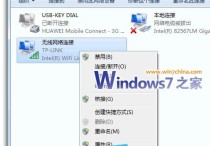
windows 7为什么老掉线 windows 7使用迅雷或快车下载的时候老掉
经过几天的测试后发现,Windows 7用户反映的情况确实存在,但并没有达到“频繁”的情况。同时,也并非是迅雷或快车抢了带宽。(即便是抢了带宽,表现的形式也是页面打开慢,而非是掉线),寻找问题的原因过程中,我们认为是Windows 7系统对于网卡的电源管理的默认设置造成的。 下面,就以Window...
windows 7启动后检测到硬盘出错提示请立即备份文件
许多朋友的Windows 7系统每次启动到桌面后,都会收到一个提示:Windows检测到一个硬盘问题,请立即备份文件以防信息丢失,并联系计算机制造商以确定是否需要修复或更换硬盘。如下图情况: 碰到这种情况的朋友就需要注意了,虽然不知道当前硬盘是碰到什么问题,但在电脑还能使用的情况下,我们首先要...
windows 7通过禁用nvcpl服务项减少开机时间提高开机速度
电脑开机速度不够快?如何才能加快电脑开机速度呢?今天小编就教大家一个通过禁止nvcpl服务项加快Windows 7电脑开机速度的方法。 解决方法: 1、首先按“WIN+R”组合键打开Windows 7系统的“运行”窗口,输入“services.msc”命令后按回车。 2、在打开的服务窗口中...