

MySQL使用指南(二)
在上篇我们讲了登录、增加用户、密码更改等问题。下篇这个是MYSQL中有关数据库方面的操作。注意:你必须首先登录到MYSQL中,以下操作都是在MYSQL的提示符下进行的,而且每个命令以分号结束。
一、操作技巧
1、如果你打命令时,回车后发现忘记加分号,你无须重打一遍命令,只要打个分号回车就可以了。也就是说你可以把一个完整的命令分成几行来打,完后用分号作结束标志就OK。
2、你可以使用光标上下键调出以前的命令。但以前我用过的一个MYSQL旧版本不支持。我现在用的是mysql-3.23.27-beta-win。
二、显示命令
1、显示数据库列表。
show databases;
刚开始时才两个数据库:mysql和test。Mysql库很重要它里面有MYSQL的系统信息,我们改密码和新增用户,实际上就是用这个库进行操作。
2、显示库中的数据表:
use mysql; //打开库,学过FOXBASE的一定不会陌生吧
show tables;
3、显示数据表的结构:
describe 表名;
4、建库:
create database 库名;
5、建表:
use 库名;
create table 表名 (字段设定列表);
6、删库和删表:
drop database 库名;
drop table 表名;
7、将表中记录清空:
delete from 表名;
8、显示表中的记录:
select * from 表名;
三、一个建库和建表以及插入数据的实例
drop database if exists school; //如果存在SCHOOL则删除
create database school; //建立库SCHOOL
use school; //打开库SCHOOL
create table teacher //建立表TEACHER
(
id int(3) auto_increment not null primary key,
name char(10) not null,
address varchar(50) default '深圳',
year date
); //建表结束
//以下为插入字段
insert into teacher values('','glchengang','深圳一中','1976-10-10');
insert into teacher values('','jack','深圳一中','1975-12-23');
注:在建表中
(1)将ID设为长度为3的数字字段:int(3)并让它每个记录自动加一:auto_increment并不能为空:not null而且让他成为主字段primary key
(2)将NAME设为长度为10的字符字段
(3)将ADDRESS设为长度50的字符字段,而且缺省值为深圳。Varchar和char有什么区别呢,只有等以后的文章再说了。 (4)将YEAR设为日期字段。
如果你在mysql提示符键入上面的命令也可以,但不方便调试。你可以将以上命令原样写入一个文该篇文章件中假设为school.sql,然后复制到c:下,并在DOS状态进入目录mysqlbin,然后键入以下命令:
mysql -uroot -p密码 < c:school.sql
如果成功,空出一行无任何显示;如有错误,会有提示。(以上命令已经调试,你只要将//的注释去掉即可使用)。
四、将文本数据转到数据库中
1、文本数据应符合的格式:字段数据之间用tab键隔开,null值用n来代替.
例:
3 rose 深圳二中 1976-10-10
4 mike 深圳一中 1975-12-23
2、数据传入命令 load data local infile "文件名" into table 表名;
注意:你更好将文件复制到mysqlbin目录下,并且要先用use命令打表所在的库。
五、备份数据库:(命令在DOS的mysqlbin目录下执行)
mysqldump --opt school>school.bbb
注释:将数据库school备份到school.bbb文件,school.bbb是一个文该篇文章件,文件名任取,打开看看你会有新发现。
后记:其实MYSQL的对数据库的操作与其它的SQL类数据库大同小异,您更好找本将SQL的书看看。我在这里只介绍一些基本的,其实我也就只懂这些了,呵呵。更好的MYSQL教程还是“晏子“译的“MYSQL中文参考手册“不仅免费每个相关网站都有下载,而且它是最权威的。可惜不是象"PHP4中文手册 "那样是chm的格式,在查找函数命令的时候不太方便。
扫描二维码推送至手机访问。
版权声明:本文由2345好导航站长资讯发布,如需转载请注明出处。
“MySQL使用指南(二)” 的相关文章

windows 7系统如何设置休眠时不断网以便继续完成下载
在Windows 7系统的默认设置中,当Windows 7系统处于休眠状态时,会同时断网的。如此一来,无论你正在使用迅雷还是快车等下载工具,同样可以在休眠状态下继续完成下载,最大限度做到从身边的小事开始支持环保。下面我们就详细介绍操作步骤,帮助Windows 7系统用户实现这一节能目标。 首先需要...
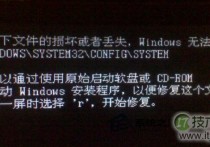
windows 7系统开机后出现黑屏提示Windows无法启动
一些用户的Windows 7系统开机后出现黑屏,代码为 Windows无法启动: WindowsSystem32ConfigSystem”。这个问题该如何修复呢?现在小编就给大家分析一下吧。 其实这个代码的意思是引导文件丢失了,引导文件(NTLDR)一般存放于C盘根目录下,是一个具有隐藏和只读属性...
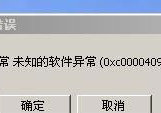
windows 7旗舰版系统提示应用程序错误代码0xc0000409的故障原因
问题现象,具体如下所示: 故障分析: 一般来说,出现这种情况是因为电脑误删系统文件或者是系统文件被顽固木马破坏。 解决方法: 1、下载360安全卫士,找到里面的急救箱开始急救,然后进行修复,完成后重新启动; 2、下载瑞...

Windows7播放电影视频蓝屏无论什么格式都会蓝屏
问:我在Windows 7 Ultimate X64下播放电影视频时,不管什么格式都会蓝屏,错误代码“0x00000124”。换解码器、播放器不行,换驱动、内存也不管用。在不同的电脑上也试过,仍然蓝屏。请问是哪里的问题,如何解决 答:64位 Windows 7直接使用PotPlayer x64就...
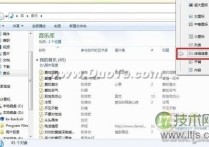
windows7系统下让所有文件夹都使用同一种视图的方法
Windows 7系统可以对每个文件夹进行个性化视图设置,可以根据自己的个人喜好和实际需要更改文件或文件夹图标的大小,或者让文件或文件夹以列表、平铺等方式显示。但是,假如你对N个文件夹视图进行了风格各异的个性设置,现在又想让所有文件夹都使用同一种视图怎么办呢 手工一个一个修改,你OUT了,非累得手抽...
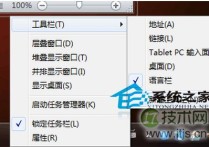
windows 7任务栏快捷方式如何居中显示默认从左像右排列
使用Windows 7的朋友都知道,任务栏上的快捷方式图标都是靠近开始菜单按钮,从左像右排列,不过也有一些用户喜欢左右对称,想要把那些快捷方式居中显示,看起来这个任务好像无从下手,其实一点也不难,只要通过下面方法就能轻松搞定。 1、首先在电脑磁盘中任何一个地方新建一个文件夹。 2、右击任务栏-&...