

SQL Server复制和其相关的工作原理
以下的文章主要向大家讲述的是SQL Server复制和其实际的工作原理的描述,我们大家都知道复制是将一组数据从一个数据源复制到多个数据源的实际应用技术,是将一份数据发布到多个存储站点上的有效方式……
SQL Server复制的概念
复制是将一组数据从一个数据源拷贝到多个数据源的技术,是将一份数据发布到多个存储站点上的有效方式。使用复制技术,用户可以将一份数据发布到多台服务器上,从而使不同的服务器用户都可以在权限的许可的范围内共享这份数据。SQL Server复制技术可以确保分布在不同地点的数据自动同步更新,从而保证数据的一致性。
SQL复制的基本元素包括
出版服务器、订阅服务器、分发服务器、出版物、文章
SQL复制的工作原理
SQL Server 主要采用出版物、订阅的方式来处理SQL Server复制。源数据所在的服务器是出版服务器,负责发表数据。出版服务器把要发表的数据的所有改变情况的拷贝复制到分发服务器,分发服务器包含有一个分发数据库,可接收数据的所有改变,并保存这些改变,再把这些改变分发给订阅服务器
SQL Server复制技术类型
SQL Server提供了三种复制技术,分别是:
1、快照复制(呆会我们就使用这个)
2、事务复制
3、合并复制
只要把上面这些概念弄清楚了那么对SQL Server复制也就有了一定的理解。接下来我们就一步一步来实现复制的步骤。
之一先来配置出版服务器
(1)选中指定[服务器]节点
(2)从[工具]下拉菜单的[复制]子菜单中选择[发布、订阅服务器和分发]命令
(3)系统弹出一个对话框点[下一步]然后看着提示一直操作到完成。
(4)当完成了出版服务器的设置以后系统会为该服务器的树形结构中添加一个SQL Server复制监视器。同时也生成一个分发数据库(distribution)
第二创建出版物
(1)选中指定的服务器
(2)从[工具]菜单的[复制]子菜单中选择[创建和管理发布]命令。此时系统会弹出一个对话框
(3)选择要创建出版物的数据库,然后单击[创建发布]
(4)在[创建发布向导]的提示对话框中单击[下一步]系统就会弹出一个对话框。对话框上的内容是SQL Server复制的三个类型。我们现在选之一个也就是默认的快照发布(其他两个大家可以去看看帮助)
(5)单击[下一步]系统要求指定可以订阅该发布的数据库服务器类型,SQLSERVER允许在不同的数据库如 oracle或access之间进行数据复制。但是在这里我们选择运行"SQL Server 2000"的数据库服务器
(6)单击[下一步]系统就弹出一个定义文章的对话框也就是选择要出版的表
(7)然后[下一步]直到操作完成。当完成出版物的创建后创建出版物的数据库也就变成了一个共享数据库。
第三设计订阅
(1)选中指定的订阅服务器
(2)从[工具]下拉菜单中选择[复制]子菜单的[请求订阅]
(3)按照单击[下一步]操作直到系统会提示检查SQL Server *** 服务的运行状态,执行SQL Server复制操作的前提条件是SQL Server *** 服务必须已经启动。
(4)单击[完成]。完成订阅操作。
完成上面的步骤其实SQL Server复制也就是成功了。
扫描二维码推送至手机访问。
版权声明:本文由2345好导航站长资讯发布,如需转载请注明出处。
“SQL Server复制和其相关的工作原理” 的相关文章
如何设置Win 7通知栏重新显示电源按钮
有些使用本本的朋友可能会发现,右下角通知栏区域会无法显示电源按钮,导致在插上电源或者是使用电池的时候都无法进行区分。造成这种情况大部分都是因为使用了第三方修改过的系统版本或者对于系统优化过度,所以今天就来解决这个问题。 第一步:在开始菜单的搜索窗口输入“gpedit.msc”,进入组策略编辑器,依...
上帝不止一个 更多Windows7 快捷模式.
国外媒体CNET NEWS就这个“上帝模式”和微软Windows部门主管Steven Sinofsky进行邮件交流后得知,这其实只是众多快捷方式中的一个,Sinofsky在邮件里给出了十多个这类快捷方式的关键字符串。 它们的建立方法和之前的“上帝模式”一样,在任意位置新建的一个文件夹,然后改名即可...

微软今天正式停止对windows 7的主流支持
北京时间1月13日消息,根据计划,微软将于2015年1月13日正式结束对Windows 7SP1的“主流支持”,而这也标志着“扩展支持”阶段的开始,这个阶段将于2020年1月14日结束。 2013年10月份,微软终止销售独立的Windows 7系统安装包,并要求制造商于2014年10月份停止生...
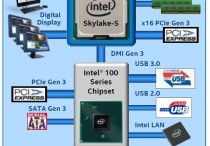
Skylake平台不能通过USB接口装windows 7系统
Intel会在2015年推出Broadwell、Skylake两代14nm处理器,前者可以使用9系芯片组,Skylake升级到了LGA1151插槽,需要搭配新的100系列芯片组,但初期的Skylake-S又不能超倍频,所以今年Q2季度开始会很混杂。Skylake一代会支持DDR4,100系列芯片组升...

windows 7如何创建拨号连接
一、打开控制面板,选择“网络和共享中心”; 二、在网络和共享中心中选择“设置新的连接或网络”; 三、选择连接到Internet; 四、选择“仍要设置新的连接”; 五、选择“宽带PPPoE ”; 六、输入对应的宽带帐号及密码,点击连接即可;...
windows 7系统下磁盘出错该如何手动检测修复有哪些方法
我们在使用Windows 7系统时,一些无意中的操作很可能导致磁盘出现一些小故障,例如系统文件损坏、软件安装过程中出问题、又或者是在传输文件时停电、断电等。通常遇到这些问题,系统都会启动磁盘自动修复功能,但有时系统自动修复不成功,就需要我们手动检测修复了,许多朋友还不知道如何手动修复磁盘,下面几种方...