

ASP调用SQL Server存储过程的实际操作步骤
以下的文章主要描述的是ASP调用SQL Server存储过程的实际操作步骤,假如你对ASP调用SQL Server存储过程的实际操作步骤心存好奇的话,你就可以对以下的文章点击观看了,望大家在浏览之后会对其有更深的了解。
调用代码:
程序代码
dim account,oldname,newname,RsCommand dim adCmdstoredProc,adInteger,adChar,adParamInput,adParamOutput,ReturnValue account = session("whoami") oldname = trim(Request.Form("oldname")) newname = trim(Request.Form("newname")) adCmdStoredProc = 4 adInteger = 3 adChar = 129 adParamInput = 1 adParamOutput = 2
'建立COMMAND对象
set RsCommand = Server.CreateObject("adodb.command") RsCommand.CommandText = "sp_addModify13SName" RsCommand.ActiveConnection = conn RsCommand.CommandType = adCmdStoredProc
'添加参数
RsCommand.Parameters.append RsCommand.CreateParameter("@account", adChar, adParamInput,20,account) RsCommand.Parameters.Append RsCommand.CreateParameter("@oldname", adChar, adParamInput,20,oldname) RsCommand.Parameters.Append RsCommand.CreateParameter("@newname", adChar, adParamInput,20,newname) RsCommand.Parameters.Append RsCommand.CreateParameter("@ReturnValue",adInteger, adParamOutput,4) RsCommand.execute'执行 ReturnValue = RsCommand.Parameters("@ReturnValue")'取出返回值
SQL Server存储过程代码:
程序代码
Create proc sp_addstorename ( @account char(20), @oldname char(20), @newname char(20), @ReturnValue int )
返回1正常
返回0插入失败
返回9系统错误
as Begin set @ReturnValue = 0 insert into modifyname13(account,oldname,newname) values(@account,@oldname,@newname) if @@error > 0 Begin rollback set @ReturnValue = 9 End else set @ReturnValue = 1 End
以上的相关内容就是对ASP调用SQL Server存储过程的介绍,望你能有所收获。
扫描二维码推送至手机访问。
版权声明:本文由2345好导航站长资讯发布,如需转载请注明出处。
“ASP调用SQL Server存储过程的实际操作步骤” 的相关文章

windows 7查看电脑近期使用情况确定有没有被他人使用
我一个朋友最近装装了Windows 7,他总感觉有人用了他的电脑,但是一直不确定,他想知道有没有人动用他的电脑,问我有没有办法 我说设置一下就行了: 启动Windows 7,在搜索栏中输入编辑组,马上就搜索到了编辑组策略,点击即可启动程序编辑组策略。依次展开组策略左侧树形列表的计算机配置/管理模...
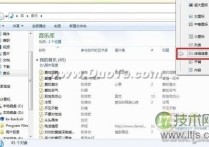
windows7系统下让所有文件夹都使用同一种视图的方法
Windows 7系统可以对每个文件夹进行个性化视图设置,可以根据自己的个人喜好和实际需要更改文件或文件夹图标的大小,或者让文件或文件夹以列表、平铺等方式显示。但是,假如你对N个文件夹视图进行了风格各异的个性设置,现在又想让所有文件夹都使用同一种视图怎么办呢 手工一个一个修改,你OUT了,非累得手抽...

windows 7玩网游PING高即网络延时比较高的解决方法
经常听见有人说用Windows 7玩网络游戏的时候网络延时比较高,也就是ping比平时xp的时候高一点,一直找不到原因,很苦恼。今天我们终于找到理由了,原来是Windows 7的一个服务在作怪,这个服务叫:Multimedia Class Scheduler,就是这个服务让我的PING如此高,问题是...
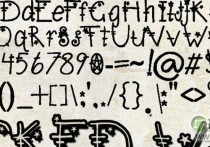
Ubuntu 14.10上安装新的字体图文教程
像Ubuntu这种开源系统,一般都自带有好多漂亮的字体,不过假如您想使用您熟悉的字体,可以通过在Ubuntu或其它Linux系统上安装字体,帮助用户在使用开源OS平台上更好的视图体验。 软件名称:Ubuntu 14.04 官方正式版软件大小:752MB更新时间:2014-05-07 Ubun...
windows 7系统中不能把程序锁定到任务栏的解决方法图文讲解
最近小编在使用Windows 7的时侯遇到一个问题,就是应用程序和快捷方式不能锁定到任务栏,我当时不知道怎么回事,但是很多现有的方法都不能解决这个问题。现在我把我的解决的方法分享给大家以作参考。 问题分析 经过思考,初步判断出现该问题的原因是由于使用第三方优化软件消除快捷方式的小箭头引起的。...
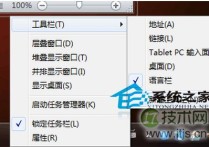
windows 7任务栏快捷方式如何居中显示默认从左像右排列
使用Windows 7的朋友都知道,任务栏上的快捷方式图标都是靠近开始菜单按钮,从左像右排列,不过也有一些用户喜欢左右对称,想要把那些快捷方式居中显示,看起来这个任务好像无从下手,其实一点也不难,只要通过下面方法就能轻松搞定。 1、首先在电脑磁盘中任何一个地方新建一个文件夹。 2、右击任务栏-&...