

SQL Server数据库于应用程序的关系
以下的文章主要是介绍SQL Server数据库与其实际应用元数据,我前两天在相关网站看见SQL Server数据库与其实际应用元数据的资料,觉得挺好,就拿出来供大家分享,希望会给大家带来一些帮助在此方面。
我常被问到如何把驻留在物理服务器/SQL 实例上的SQL Server数据库转变为它们相应的应用程序名称。在准备计划好的服务器停机通知时,这种需要就产生了,但在我的组织内与IT经理或非技术人员沟通时,这也是有价值的。假如你不是数据
我常被问到如何把驻留在物理服务器/SQL 实例上的数据库转变为它们相应的应用程序名称。在准备计划好的服务器停机通知时,这种需要就产生了,但在我的组织内与IT经理或非技术人员沟通时,这也是有价值的。
假如你不是数据库管理员或特定数据库的应用分析师,你通常会无视数据库的命名规则,而这些数据库支持着你每日依赖的应用程序。这就是为什么当需要产生时在适当的位置上由元数据库来提供转化很重要。
专家解答
大部分数据库管理员拥有某种形式的数据库元SQL Server数据库,他们依赖其来跟踪范围很广的microsoft SQL Server环境。我利用连接的服务器和分布式数据库访问来建立一个已经在我的环境中使用了七年的元数据库。它不是漂亮的,但它是功能性很强的。
跟很多IT开发者和数据库管理员一样,即使它有自身的不足我还是为自己的创造感到骄傲。它很慢,不像它可以的那样最新型,也不像它应该的那样安全。
自从读了2007年5月和6月Rodney Landrum在SQL Server杂志上发表的关于SQL Server集成服务(SSIS)和数据库管理员知识库(DBA Repositories)的文章,我知道是时候采取别人的解决 *** 了。这对于我的环境来说是完美的,而一些改动也是容易采纳的。
2008年2月,一篇后续文章在SQL Server杂志上发表,在该文里,Rodney更新了他的解决 *** 。我下载了代码,在我的测试环境里审核,并迅速把它纳入产品中。当大家普遍地为这个解决 *** 所提供的而感到高兴时,在它包中缺少的一方面是把数据库关联到应用程序的能力。
通过在他的解决 *** 中增加两张额外的表,我可以在我的“土生土长”元数据库中增加应用程序元数据到我现在使用的SQL Server杂志的 *** 中。
增加到我数据库中的应用元数据包括创建两张表:dbo.applications,专为存储所有程序的应用名称,而这些程序在我的环境中依赖于SQL Server数据库,还有
dbo.Database_Applications,它保存SQL 实例、SQL Server数据库和应用程序之间的关系。
Applications Table CREATE TABLE [dbo].[Applications] ( [AppID] [int] IDENTITY(154,1) NOT NULL, [ApplicationName] [varchar](100) NOT NULL, ) Database_Applications Table CREATE TABLE [dbo].[Database_Applications] ( [DB_AppID] [int] IDENTITY(1,1) NOT NULL, [ServerName] [varchar](50) NOT NULL, [DatabaseName] [varchar](100) NOT NULL, [ApplicationName] [varchar](100) NULL )
你可能注意到,我没有规范化dbo.Database_Applications表。假如我规范化,我会只存储两个区域:一个与存储我的应用元数据的表有关的外键,和一个与我的元数据库相对应的外键。我有自己的原因:
我没有处理大量的数据:我有大概800个数据库,这些SQL Server数据库在我的环境里发布80个实例。虽然这对于一个数据库管理员来说是个很大的环境,但是它既不转变成在我的元数据表里的大量纪录,也不转变成数据库的巨大字节。
不是通过dbo.Applications表的主键,而是包含表中的应用程序名,我可以通过只访问dbo.Database_Applications表产生我的主要应用程序元数据报告(key Application metadata report)。
我的环境中的SQL元数据库使用“焦土政策”人口处理 *** ,除了SQL Agent Job History和Backup History,其他的表都被每天删除和重新载入。我发现在
dbo.Database_Applications表中保存信息可以使我的生活变得很容易。
每日从我的环境中载入数据后,我可以通过以下脚本得到在我的环境中产生的任何新的数据库的良好的陈述。
SELECT D.[Server], D.DatabaseName FROM dbo.Databases D LEFT JOIN dbo.Database_Applications DA ON D.DatabaseName = DA.DatabaseName AND D.[Server] = DA.[ServerName] WHERE DA.DB_AppID IS NULL ORDER BY D.[Server], D.DatabaseName
这个查询的结果提供任何数据库的清单,这些SQL Server数据库产生于上次我更新应用元数据和服务器时,它不仅是跨域的数据库创建活动的通知,也是致力于更新两个数据库来符合应用程序信息的数据清单。这个查询也适合SQL Server Reporting Services报告的数据表,而当我不在办公室时,SQL Server Reporting Services报告也为我提供了一个新的数据库到我的黑莓(BlackBerry)的日常通知。
最后,我创建了以下存储程序,由此用任何新的数据库信息来合并dbo.Applications表和dbo.Database_Applications 表。它接受三个参数:服务器,数据库和应用程序。假如应用程序已经不存在于dbo.Applications表中,它就会被补充。然后一个记录 *** 入到服务器/数据库/应用程序关系中的dbo.Applications表。
CREATE PROCEDURE [dbo].[pAdd_Application] @ServerName varchar(50), @DatabaseName varchar(100), @ApplicationName varchar(100) AS --Add any new databases created, but not recorded in the repository, to the repository UPDATE dbo.Database_Applications SET ApplicationName = @ApplicationName WHERE ServerName = @ServerName AND DatabaseName = @DatabaseName AND ApplicationName IS NULL --Determine if there is already an application for this database in the repository, if not, then add it IF (SELECT COUNT(*) FROM dbo.Applications WHERE ApplicationName = @ApplicationName) = 0 BEGIN INSERT INTO dbo.Applications (ApplicationName) VALUES (@ApplicationName) PRINT 'Added new Application: ' + @ApplicationName + ' to Applications table' SELECT * FROM dbo.Applications WHERE ApplicationName = @ApplicationName END --List the new record in the repository SELECT ServerName, DatabaseName, ApplicationName FROM dbo.Database_Applications WHERE ServerName = @ServerName AND DatabaseName = @DatabaseName AND ApplicationName = @ApplicationName
虽然我可以很容易地把这个存储程序的执行整合为SQL Server集成服务(SSIS)程序包中的最后一步,而这个程序包能够组装我的存储数据库,但我选择不这样做,这是为了在我的环境里,我能密切关注围绕新的SQL Server数据库创造而展开的活动。
扫描二维码推送至手机访问。
版权声明:本文由2345好导航站长资讯发布,如需转载请注明出处。
“SQL Server数据库于应用程序的关系” 的相关文章
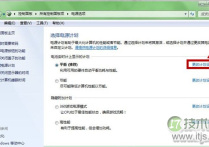
windows 7鼠标停顿怎么办?windows 7 usb鼠标停顿的原因以及解决
很多使用Windows 7系统的朋友都想小编反应,假如暂停使用电脑,鼠标会出现停顿现象,这是怎么回事呢 该怎么解决呢 下面就和小编一起去看下Windows 7 usb鼠标停顿的解决方法吧。 由于Windows 7系统中有一项USB选择性暂停造成的。这项设置主要为了节电,当他检测到用户没有对系统进行...

windows 7系统的电脑发出嘟嘟嘟的声音该怎么解决?
在某些电脑中,机器内部蜂鸣器与系统的声音输出方案是相关联的,这样一来会导致当系统输出声音时,即使电脑没有连接外部音响或耳机,也会通过内置蜂鸣器发出“嘟嘟哔哔”的声音。这个问题主要出现在Windows 7电脑中,假如你的电脑恰好遇到了这样的问题,可参考下面的方法来解决: 1、在桌面“计算机”图标上右...
上帝不止一个 更多Windows7 快捷模式.
国外媒体CNET NEWS就这个“上帝模式”和微软Windows部门主管Steven Sinofsky进行邮件交流后得知,这其实只是众多快捷方式中的一个,Sinofsky在邮件里给出了十多个这类快捷方式的关键字符串。 它们的建立方法和之前的“上帝模式”一样,在任意位置新建的一个文件夹,然后改名即可...

微软今天正式停止对windows 7的主流支持
北京时间1月13日消息,根据计划,微软将于2015年1月13日正式结束对Windows 7SP1的“主流支持”,而这也标志着“扩展支持”阶段的开始,这个阶段将于2020年1月14日结束。 2013年10月份,微软终止销售独立的Windows 7系统安装包,并要求制造商于2014年10月份停止生...
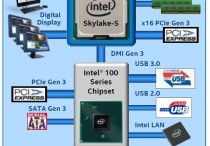
Skylake平台不能通过USB接口装windows 7系统
Intel会在2015年推出Broadwell、Skylake两代14nm处理器,前者可以使用9系芯片组,Skylake升级到了LGA1151插槽,需要搭配新的100系列芯片组,但初期的Skylake-S又不能超倍频,所以今年Q2季度开始会很混杂。Skylake一代会支持DDR4,100系列芯片组升...
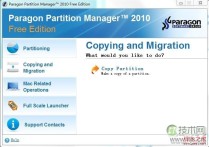
windows 7如何给c盘扩容 图解windows 7 64位系统C盘扩容方法(自
用Windows 7久了,C盘越来越大,原来50G的空间基本用完了,又不想重装系统,就想着能不能直接扩容。 在网上搜了半天,看了无数教程,都写得不明不白的,结合了几篇教程才终于搞明白。 重新总结一下,方便有需要的人。 所用软件: http://www.jb51.net/softs/57895...
- 最新文章
- 热门阅读
-
- 站长需要掌握的知识与技能
127 浏览站长资讯
- 马斯克:特斯拉2024年AI投资百亿,FSD 安全水平将超过人类
118 浏览站长资讯
- 新站怎样做好网络营销步实用方案解决推广难题实现长期排名
107 浏览SEO推广
- H5项目调用微信授权并实现登录功能
104 浏览未命名
- 30 天关键词 SEO 实战:5 大秘诀解锁精准流量增长
104 浏览SEO推广
- 站长需要掌握的知识与技能
- 随机文章
-
- 热评文章
- 最近评论
-
