

维护SQL Server交易日志的经验汇总
我们今天是要和大家一起讨论的是正确维护SQL Server交易日志的经验汇总,我们大家都知道SQL Server交易日志(Transaction logs)是数据库结构中地位不可或缺的,但又经常被忽略的部分。
由于它并不像数据库中的schema那样活跃,因此很少有人关注交易日志。交易日志是针对数据库改变所做的记录,它可以记录针对数据库的任何操作,并将记录结果保存在独立的文件中。对于任何每一个交易过程,交易日志都有非常全面的记录,根据这些记录可以将数据文件恢复成交易前的状态。
从交易动作开始,SQL Server交易日志就处于记录状态,交易过程中对数据库的任何操作都在记录范围,直到用户点击提交或后退后才结束记录。每个数据库都拥有至少一个交易日志以及一个数据文件。
出于性能上的考虑,SQL Server将用户的改动存入缓存中,这些改变会立即写入交易日志,但不会立即写入数据文件。交易日志会通过一个标记点来确定某个交易是否已将缓存中的数据写入数据文件。当SQL Server重启后,它会查看日志中最新的标记点,并将这个标记点后面的交易记录抹去,因为这些交易记录并没有真正的将缓存中的数据写入数据文件。这可以防止那些中断的交易修改数据文件。
维护交易日志
因为很多人经常遗忘交易日志,因此它也会给系统带来一些问题。随着系统的不断运行,日志记录的内容会越来越多,日志文件的体积也会越来越大,最终导致可用磁盘空间不足。除非日常工作中经常对日志进行清理,否则日志文件最终会侵占分区内的全部可用空间。
日志的默认配置为不限容量,假如以这种配置工作,它就会不断膨胀,最终也会占据全部可用空间。这两种情况都会导致数据库停止工作。
对交易日志的日常备份工作可以有效的防止日志文件过分消耗磁盘空间。备份过程会将日志中不再需要的部分截除。截除的 *** 是首先把旧记录标记为非活动状态,然后将新日志覆盖到旧日志的位置上,这样就可以防止SQL Server交易日志的体积不断膨胀。
假如无法对日志进行经常性的备份工作,更好将数据库设置为"简单恢复模式"。在这种模式下,系统会强制交易日志在每次记录标记点时,自动进行截除操作,以新日志覆盖旧日志。
截除过程发生在备份或将旧标记点标为非活动状态时,它使得旧的交易记录可以被覆盖,但这并不会减少交易日志实际占用的磁盘空间。就算不再使用日志,它依然会占据一定的空间。因此在维护时,还需要对交易日志进行压缩。压缩交易日志的 *** 是删除非活动记录,从而减少日志文件所占用的物理硬盘空间。
通过使用DBCC SHRINKDATABASE语句可以压缩当前数据库的交易日志文件,DBCC SHRINKFILE语句用来压缩指定的交易日志文件,另外也可以在数据库中激活自动压缩操作。当压缩日志时,首先会将旧记录标记为非活动状态,然后将带有非活动标记的记录彻底删除。根据所使用的压缩方式的不同,你可能不会立即看到结果。在理想情况下,压缩工作应该选在系统不是非常繁忙的时段进行,否则有可能影响数据库性能。
恢复数据库
交易记录备份可以用来将数据库恢复到某一指定状态,但交易记录备份本身不足以完成恢复数据库的任务,还需要备份的数据文件参与恢复工作。恢复数据库时,首先进行的是数据文件的恢复工作。在整个数据文件恢复完成前,不要将其设为完成状态,否则SQL Server交易日志就不会被恢复。
当数据文件恢复完成,系统会通过交易日志的备份将数据库恢复成用户希望的状态。假如在数据库最后一次备份后,存在多个日志文件的备份,备份程序会按照它们建立的时间依次将其恢复。
另一种被称为log shipping的过程可以提供更强的数据库备份能力。当log shipping配置好后,它可以将数据库整个复制到另一台服务器上。在这种情况下,SQL Server交易日志也会定期发送到备份服务器上供恢复数据使用。这使得服务器一直处于热备份状态,当数据发生改变时它也随之更新。
另一个服务器被称作监视(monitor)服务器,可以用来监视按规定时间间隔发送的shipping信号。假如在规定时间内没有收到信号,监视服务器会将这一事件记录到事件日志。这种机制使得log shipping经常成
扫描二维码推送至手机访问。
版权声明:本文由2345好导航站长资讯发布,如需转载请注明出处。
“维护SQL Server交易日志的经验汇总” 的相关文章
windows 7/8.1正在启动windows时间长的解决方法
正在启动windows时间长怎么办 小编带来了Windows 7/8.1正在启动windows时间长解决方法,假如有朋友在安装完Windows系统之后一直停留在“正在启动windows”的话,不妨试一试下文的方法哦~ 原因:Windows 7/8.1不完全支持UEFI,需要CSM(Comp...

windows 7系统的电脑发出嘟嘟嘟的声音该怎么解决?
在某些电脑中,机器内部蜂鸣器与系统的声音输出方案是相关联的,这样一来会导致当系统输出声音时,即使电脑没有连接外部音响或耳机,也会通过内置蜂鸣器发出“嘟嘟哔哔”的声音。这个问题主要出现在Windows 7电脑中,假如你的电脑恰好遇到了这样的问题,可参考下面的方法来解决: 1、在桌面“计算机”图标上右...
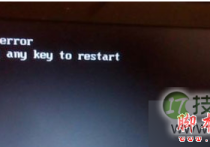
windows 7系统开机提示press any key to restart的故障分析及解
Windows 7 64位系统开机后提示"press any key to restart",无法进入系统了,具体现象如下所示: 故障分析: 故障的主要原因还是硬盘的问题,可以先检查是不是接触不良或坏了,进行修复或更换即可。 解决方法: 1、开机按F8不动到高级选项出现在松手,选“...
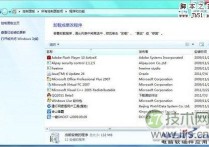
如何删除自带的不常用应用为windows 7减负
对于Windows 7系统来说,其默认安装的许多工具是我们很少使用或从来不用的,比如系统自带的扫雷、纸牌游戏等。删除此类长期不用的系统组件,不但可以让系统更清爽,更重要的是还可以提高系统的运行速度,特别是对于硬件配置相对较低的上网本来说,尤其如此。接下来,笔者就给大家介绍一下如何删除Windows...

Windows7截图出现黑屏导致截的图黑呼呼一片
最近一些Windows 7用户反馈说,自己在截屏的时候出现黑屏,导致自己截的图黑呼呼一片。这个问题该怎么解决?今天小编就为大家提供一个解决的方法。 步骤 1 在windows xp时代,很多用户都曾被视频截图后的“全黑图片”困扰。对此,在解决本地播放时出现的截图变黑问题,一般有两个方法可以用来解...
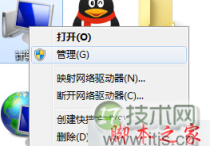
windows 7系统开机提示Windows驱动器未就绪的故障原因及解决方法
故障分析: 主要原因应该是不存在软盘驱动器或驱动器未安装,找到故障原因后,Windows 7 32位系统只要将软盘驱动器禁用就可以了。 解决措施: 1、右键点击计算机,选择管理,打开计算机管理窗口; 2、在计算机管理中,找到设备管理器,在右边的软盘控制器中右击,选择卸载即可。 以...