

SQL Server 连接字符串的实现步骤
此文章主要和大家讲述的是SQL Server 连接字符串与身份验证的实际操作流程, 我们大家都知道SQL Server .net Data Provider 连接字符串主要包含的是一个由一些属性名/值对组成的 *** 。每一个属性/值对都由分号隔开。
PropertyName1=Value1;PropertyName2=Value2;PropertyName3=Value3;.....
同样,SQL Server 连接字符串必须包含SQL Server实例名称:
Data Source=ServerName;
使用本地的SQL Server(localhost),假如想要使用远程服务器运行,应该在示例对象中把正确的服务器赋给Data Source 属性。此外,还必须指定所支持的两种身份验证 *** (即windows身份验证和SQL Server身份验证)中的其中一种。
windows身份验证使用Windows登录用户身份连接数据库,而SQL身份验证要求显式地指定SQL Server用户ID和密码。要想使用Windows身份验证,必须在连接字符串中包括 Integrated Security 属性:
Data Source=ServerName;Integrated Security=True;
默认情况下,Integrated Security 属性为 False ,这意味着将禁用Windows身份验证。假如没有显式地把这个属性的值设置为True,连接将使用SQL Server身份验证,因此,必须提供SQL Server用户ID和密码。Integrated Security属性还能识别的其他值只有SSPI(Security Support Provider Interface,安全性支持提供者接口).在所有的Windows NT操作系统上,其中包括Windows NT 4.0、2000、XP,都支持值SSPI。
它是使用Windows身份验证时可以使用的惟一接口,相当于把Integrated Security 属性值设置为True。
在Windows身份验证模式中,SQL Server使用Windows的安全子系统对用户连接进行有效性验证。即使显示地指定用户ID和密码,SQL Server也不检查连接字符串中的用户ID和密码。因为只有Windows NT、2000、XP支持SSPI,因此假如正使用的是这些操作系统,则只能使用Windows集成的安全策略去连接SQL Server。不论使用哪一个操作系统,当使用SQL Server身份验证时,必须在SQL Server 连接字符串中指定用户ID和密码:
Data Source=ServerName;User ID=donaldx;Password=unbreakable
默认情况下,SQL Server .NET Data Provider连接指定用户的默认数据库,当在数据库中创建用户时,可以设置用户的默认数据库。此外,也可以在任意时间更改用户的默认数据库。例如,系统管理员的默认数据库是master。假如想要连接不同的数据库,应该指定数据库的名称:
Data Source=ServerName;Integrated Security=SSPI;Initial Catalog=Northwind
每一种身份验证都有它的优点和缺点。Windows身份验证使用单一的用户信息库源,因此,不需要为数据库访问去分别配置用户。SQL Server 连接字符串不包含用户ID和密码,因此消除了把用户ID和密码暴露给未授权的用户的危险。可以在Active Directory中管理用户和他们的角色,而不必在SQL Server中显式地配置他们的属性。
Windows身份验证的缺点是,它要求客户通过Windows的安全子系统支持的安全通道去连接SQL Server。假如应用种序需要通过不安全的 *** (例如Internet)连接SQL Server,Windows身份验证将不工作。此外,这种身份验证 *** 也部分地把管理数据库访问控制的责任从DBA身上转移到了系统管理员身上,这在确定的环境中也许是一个问题。
一般而言,在设计通用的应用程序时,为了使用Windows身份验证,将会对一些方面进行加强。大多数公司的数据库都驻留在比较健壮的Windows服务器操作系统上,那些操作系统都支持Windows身份验证。
数据访问层和数据表示层的分离也促进了把数据访问代码封装在中间层组件思想的应用,中间层组件通常运行在具有数据库服务器的内部 *** 中。当这样设计时,就不需要通过不安全通道建立数据库连接。除此之外,Web服务也使直接连接不同域中数据库的需要大减少。
扫描二维码推送至手机访问。
版权声明:本文由2345好导航站长资讯发布,如需转载请注明出处。
“SQL Server 连接字符串的实现步骤” 的相关文章

windows 7系统件夹和文件都不显示名字如何解决
假如碰到电脑里的文件夹和文件全都不显示名字了(如下图),是不是电脑中毒了呢 请教下笔者有没好的解决方法!下面是笔者给出的答案,希望能够帮助到大家! 首先打开你用来装图片的文件夹(缩略图下面的文字不显示的文件夹),然后但击工具栏上的“查看”选择“平铺”, 下面就是关键:要按住SHIFT键不...
windows 7系统怎么取消禁ping命令?
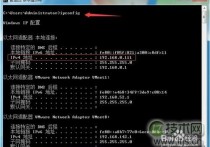
当我在虚拟机的linux系统中ping本机的ip发现ping不通,而本机可以ping通虚拟机中的ip。应该是出于安全考虑吧,Windows 7默认在防火墙里禁止了。 1、查看主机ip 打开“开始”程序中的“附件”,找到“命令提示符”打开。输入命令:ipconfig,可以看到本机的ip是192.1...
windows 7系统开机提示Windows驱动器未就绪的故障原因及解决方法
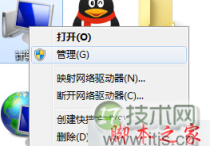
故障分析: 主要原因应该是不存在软盘驱动器或驱动器未安装,找到故障原因后,Windows 7 32位系统只要将软盘驱动器禁用就可以了。 解决措施: 1、右键点击计算机,选择管理,打开计算机管理窗口; 2、在计算机管理中,找到设备管理器,在右边的软盘控制器中右击,选择卸载即可。 以...
windows 7任务栏右下角小三角按钮如何显示以便隐藏更多的程序图
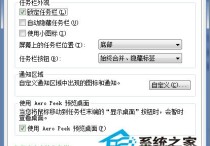
当你的Windows 7系统在后台打开多个程序时,任务栏右下角往往会出现一排的图标,不但影响美观而且也没实用性。能不能让它像WinXP那样有一个可以隐藏后台程序的小三角图标呢 当然可以,Windows 7可是继承了WinXP许多优秀的功能,而且设置方法也非常简单。 操作方法: 1、在任务栏空白处...
去掉电脑右下角出现windows 7测试模式内部版本7601的方法
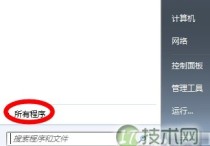
电脑桌面右下角出现测试模式 Windows 7 内部版本7601如何去掉?不知道大家是否存在这个问题,前段时间作者刚刚处理了这个事情,现将处理步骤介绍如下。 1、单击“开始”——“所有程序” 2、打开“附件” 3、找到“命令行提示符”,右键选择“以管理员身份运行” 4、在命令行窗...
windows 7系统不一样的小功能汇总
一. 创建系统修复光盘 开始菜单→所有程序→维护→创建系统修复光(要保证光驱里有一张空白的光盘,如图:) 二. 故障“记录仪”:problem Steps Record 开始菜单→所有程序→附件→命令提示符→键入PSR→回车→左键“开始记录”就开始记录了。假如系统出问题了,其中prob...