

MySQL手动安装 *** 和中文解决的实际操作方案
此文章主要讲述的是MySQL手动安装 *** 和中文解决的实际操作方案,我花了1天,在Debian Etch Linux上成功的进行了MySQL手动安装 5.0.27 icc版本,安装完之后并使用JDBC测试中文成功!
中文问题的关键是全部使用UTF-8编码,MySQL(和PHP搭配之更佳组合) 5发布版支持UTF-8,但默认为latin1,Java在内部使用的全部是Unicode,因此要保证jsp(SUN企业级应用的首选)页面以UTF-8编码,JDBC驱动采用官方Connector4J 5.0.4,在resin(一个免费的 *** P运行平台) 3.1/Spring 2.0/Hibernate 3.2环境下测试中文正常。
1. 下载"MySQL(和PHP搭配之更佳组合)-standard-5.0.27-linux-i686-icc-glibc23.tar.gz",推荐ICC版本,据称比GCC性能提高10-20%
2. 复制到/usr/local/,解压:tar zxvf MySQL(和PHP搭配之更佳组合)-standard-5.x....tar.gz
3. 添加用户和组MySQL(和PHP搭配之更佳组合):
groupadd MySQL(和PHP搭配之更佳组合)
useradd -g MySQL(和PHP搭配之更佳组合) MySQL(和PHP搭配之更佳组合)
4. 创建符号连接:/usr/local # ln -s MySQL(和PHP搭配之更佳组合)-standard-5.x... MySQL(和PHP搭配之更佳组合)
5. cd MySQL(和PHP搭配之更佳组合),当前目录改为/usr/local/MySQL(和PHP搭配之更佳组合)/
6. 运行脚步初始化数据库:./scripts/MySQL(和PHP搭配之更佳组合)_install_db --user=MySQL(和PHP搭配之更佳组合)
7. MySQL手动安装 *** 设置权限:
/usr/local/MySQL(和PHP搭配之更佳组合) # chown -R root .
/usr/local/MySQL(和PHP搭配之更佳组合) # chown -R MySQL(和PHP搭配之更佳组合) data
/usr/local/MySQL(和PHP搭配之更佳组合) # chgrp -R MySQL(和PHP搭配之更佳组合)
8. 根据需要创建并修改/etc/my.cnf,参考配置:
[MySQL(和PHP搭配之更佳组合)d]
# 设置默认为INNODB表,支持事务:
default-storage-engine=INNODB
# 设置默认的字符集UTF-8:
character-set-server=utf8
collation-server=utf8_general_ci
default-character-set=utf8
# 禁用bdb:
skip-bdb
9. 启动MySQL(和PHP搭配之更佳组合):
/usr/local/MySQL(和PHP搭配之更佳组合)/bin # ./MySQL(和PHP搭配之更佳组合)d_safe --user=MySQL(和PHP搭配之更佳组合) &
10. 初始化root口令:
/usr/local/MySQL(和PHP搭配之更佳组合)/bin # ./MySQL(和PHP搭配之更佳组合)admin -u root -p password "password-of-root"
Enter password: <输入旧口令,直接按Enter>
11. 以root登录创建数据库:
/usr/local/MySQL(和PHP搭配之更佳组合) # ./MySQL(和PHP搭配之更佳组合) -u root -p
Enter password: password-of-root
12. MySQL手动安装 *** 创建一个新用户:
MySQL(和PHP搭配之更佳组合)> create user test identified by 'test-password';
13. 创建一个新数据库:
MySQL(和PHP搭配之更佳组合)> create database testdb default character set utf8 default collate utf8_general_ci;
上述的相关内容就是对MySQL手动安装 *** 与中文解决方案的描述,IT技术网2345hao.cn整理分享给学习MySQL的朋友,希望大家喜欢这样的Mysql文章或资料。
扫描二维码推送至手机访问。
版权声明:本文由2345好导航站长资讯发布,如需转载请注明出处。
“MySQL手动安装 *** 和中文解决的实际操作方案” 的相关文章
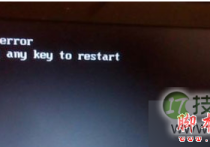
windows 7系统开机提示press any key to restart的故障分析及解
Windows 7 64位系统开机后提示"press any key to restart",无法进入系统了,具体现象如下所示: 故障分析: 故障的主要原因还是硬盘的问题,可以先检查是不是接触不良或坏了,进行修复或更换即可。 解决方法: 1、开机按F8不动到高级选项出现在松手,选“...
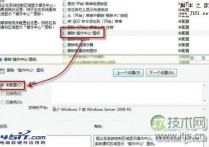
如何设置Win 7通知栏重新显示电源按钮
有些使用本本的朋友可能会发现,右下角通知栏区域会无法显示电源按钮,导致在插上电源或者是使用电池的时候都无法进行区分。造成这种情况大部分都是因为使用了第三方修改过的系统版本或者对于系统优化过度,所以今天就来解决这个问题。 第一步:在开始菜单的搜索窗口输入“gpedit.msc”,进入组策略编辑器,依...
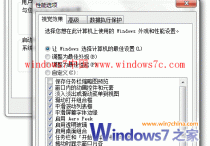
Windows7开机后出现黑一下屏性能降低
打开IE浏览器的时候、聊QQ的时候、玩游戏的时候… … 这到底是谁惹的祸呢? 很多人都知道Windows 7桌面特效全部开启会使系统性能降低,那到底是哪个特效导致的这一情况呢? 解决办法: 右键计算机,高级系统设置-性能-设置-关闭”任务栏和开始菜单使用动画“和”最大化和最小化动态显示窗口“...

微软今天正式停止对windows 7的主流支持
北京时间1月13日消息,根据计划,微软将于2015年1月13日正式结束对Windows 7SP1的“主流支持”,而这也标志着“扩展支持”阶段的开始,这个阶段将于2020年1月14日结束。 2013年10月份,微软终止销售独立的Windows 7系统安装包,并要求制造商于2014年10月份停止生...

解决windows 7无法将程序锁定到任务栏或附到开始菜单的方法
出现该问题的原因是由于使用第三方优化软件消除快捷方式的小箭头引起的。 1、在开始搜索框中键入“regedit”,按回车键打开注册表编辑器。 2、依次定位到以下分支:HKEY_CLASSES_ROOTlnkfile。 3、在lnkfile项上鼠标右键单击“新建”——“字符串值”。...
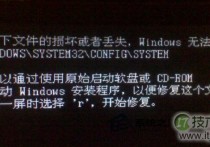
windows 7系统开机后出现黑屏提示Windows无法启动
一些用户的Windows 7系统开机后出现黑屏,代码为 Windows无法启动: WindowsSystem32ConfigSystem”。这个问题该如何修复呢?现在小编就给大家分析一下吧。 其实这个代码的意思是引导文件丢失了,引导文件(NTLDR)一般存放于C盘根目录下,是一个具有隐藏和只读属性...