

如何使MySQL插入数据顺利进行?
此文章主要向大家描述的是MySQL插入数据的正确操作步骤,其中包括如何正确使用INSERT语句来插入记录操作,查看表中的数据的实际操作步骤,我们今天就和大家一起分享这些内容,望你会有所收获。
MySQL插入数据1 使用INSERT语句进行插入记录操作(数据库表中每一行就是一个记录,插入记录实际上就是向表中插入一行)
格式:
INSERT INTO table_name(数据表名) VALUES(值1,值2,值3...);
在VALUES关键字后括号中的数值和字符段,必须和你所建的表所定义的字段数据类型必须一致!
MySQL(和PHP搭配之更佳组合)> insert into emp values -> ('100005','啸天',27,3000,'1979-07-10','male');
插入成功后会有如下信息显示:
Query OK, 1 row affected (0.03 sec)
MySQL插入数据2 查看表中的数据(可以确定数据是否已经成功插入)
MySQL(和PHP搭配之更佳组合)> select * from emp;
成功插入后的数据显示如下:
+--------+----------+---------+---------+------------+---------+ | emp_id | emp_name | emp_age | emp_sal | emp_bir | emp_sex | +--------+----------+---------+---------+------------+---------+ | 100005 | 啸天 | 27 | 3000 | 1979-07-10 | male | +--------+----------+---------+---------+------------+---------+ 1 row in set (0.00 sec)
一次性插入多行的格式:INSERT INTO table_name(数据表名) VALUES(值1,值2,值3...),(值1,值2,值3...);
MySQL(和PHP搭配之更佳组合)> insert into emp values -> ('100001','红枫',29,8000,'1977-01-01','male'), -> ('100002','丽鹃',27,7000,'1979-12-31','fmale');
可以查看插入后的数据结果:
+--------+----------+---------+---------+------------+---------+ | emp_id | emp_name | emp_age | emp_sal | emp_bir | emp_sex | +--------+----------+---------+---------+------------+---------+ | 100005 | 啸天 | 27 | 3000 | 1979-07-10 | male | | 100004 | 红枫 | 29 | 8000 | 1977-01-01 | male | | 100002 | 丽鹃 | 27 | 7000 | 1979-12-31 | fmale | +--------+----------+---------+---------+------------+---------+ 3 rows in set (0.00 sec)
上面说了这么多内容,是关于对MySQL插入数据的介绍,不知道各位对MySQL的认识是不是更上一层楼了,时时关注2345hao.cn,学习最新Mysql技术。
扫描二维码推送至手机访问。
版权声明:本文由2345好导航站长资讯发布,如需转载请注明出处。
“如何使MySQL插入数据顺利进行?” 的相关文章

windows 7系统的电脑发出嘟嘟嘟的声音该怎么解决?
在某些电脑中,机器内部蜂鸣器与系统的声音输出方案是相关联的,这样一来会导致当系统输出声音时,即使电脑没有连接外部音响或耳机,也会通过内置蜂鸣器发出“嘟嘟哔哔”的声音。这个问题主要出现在Windows 7电脑中,假如你的电脑恰好遇到了这样的问题,可参考下面的方法来解决: 1、在桌面“计算机”图标上右...

微软今天正式停止对windows 7的主流支持
北京时间1月13日消息,根据计划,微软将于2015年1月13日正式结束对Windows 7SP1的“主流支持”,而这也标志着“扩展支持”阶段的开始,这个阶段将于2020年1月14日结束。 2013年10月份,微软终止销售独立的Windows 7系统安装包,并要求制造商于2014年10月份停止生...
Win 7系统中其他声音正常但酷狗音乐没声音怎么回事
故障现象: Windows 7酷狗软件无声音,系统声音正常。 原因分析: 1. 查看酷狗软件设置 2. 查看系统设置 解决方案: 1. Windows 7操作方法 如图:查看是否处于禁音状态 Windows 7系统声音正常酷狗音乐无声音 2. 查看设置音频输出是否...

解决windows 7无法将程序锁定到任务栏或附到开始菜单的方法
出现该问题的原因是由于使用第三方优化软件消除快捷方式的小箭头引起的。 1、在开始搜索框中键入“regedit”,按回车键打开注册表编辑器。 2、依次定位到以下分支:HKEY_CLASSES_ROOTlnkfile。 3、在lnkfile项上鼠标右键单击“新建”——“字符串值”。...
windows 7系统重装后卡在正在启动Windows开机界面怎么办
重装系统是我们面对许多电脑问题时的终极方法,不过重装系统也不意味着就能将全部的问题都修复。一些用户在重装系统后开机时,电脑卡在“正在启动Windows”开机界面上了,这要怎么解决呢? Windows 7系统重装后卡在开机界面的解决方法: 一、首先可以看看该故障出现的原因是否是因为启动了acp...
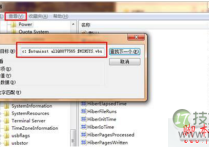
windows 7系统下Windows服务被流氓软件注册怎么办?Windows服务
解决方法: 其实处理这些使用流氓软件,需要将相关的.exe文件删除,使它不能再运行,或者直接清除这个服务本身,使计算机重启的时候,它不会再启动。比如Hijackthis扫描,在扫描日志中,一般会把非Windows系统的服务以023的方式列出来,如下面这段: O23 - ...