

MySQL插入数据只需两大步
以下的文章主要向大家讲述的是MySQL插入数据的实际操作步骤,我们在实际操作中经常会遇到MySQL插入数据这一项目,如果你对其实际操作有想深入了解的话,你就可以通过以下的文章对其进行了解。
MySQL插入数据步骤1
使用INSERT语句进行插入记录操作(数据库表中每一行就是一个记录,插入记录实际上就是向表中插入一行)
格式:
INSERT INTO table_name(数据表名) VALUES(值1,值2,值3...);
在VALUES关键字后括号中的数值和字符段,必须和你所建的表所定义的字段数据类型必须一致!
MySQL(和PHP搭配之更佳组合)> insert into emp values -> ('100005','啸天',27,3000,'1979-07-10','male');
插入成功后会有如下信息显示:
Query OK, 1 row affected (0.03 sec)
MySQL插入数据步骤2
查看表中的数据(可以确定数据是否已经成功插入)
MySQL(和PHP搭配之更佳组合)> select * from emp;
成功插入后的数据显示如下:
+--------+----------+---------+---------+------------+---------+ | emp_id | emp_name | emp_age | emp_sal | emp_bir | emp_sex | +--------+----------+---------+---------+------------+---------+ | 100005 | 啸天 | 27 | 3000 | 1979-07-10 | male | +--------+----------+---------+---------+------------+---------+ 1 row in set (0.00 sec)
一次性插入多行的格式:INSERT INTO table_name(数据表名) VALUES(值1,值2,值3...),(值1,值2,值3...);
MySQL(和PHP搭配之更佳组合)> insert into emp values -> ('100001','红枫',29,8000,'1977-01-01','male'), -> ('100002','丽鹃',27,7000,'1979-12-31','fmale');
可以查看插入后的数据结果:
+--------+----------+---------+---------+------------+---------+ | emp_id | emp_name | emp_age | emp_sal | emp_bir | emp_sex | +--------+----------+---------+---------+------------+---------+ | 100005 | 啸天 | 27 | 3000 | 1979-07-10 | male | | 100004 | 红枫 | 29 | 8000 | 1977-01-01 | male | | 100002 | 丽鹃 | 27 | 7000 | 1979-12-31 | fmale | +--------+----------+---------+---------+------------+---------+ 3 rows in set (0.00 sec)
上面说了这么多内容,是关于对MySQL插入数据的介绍,不知道各位对MySQL的认识是不是更上一层楼了,时时关注ITjs,学习最新Mysql技术。
扫描二维码推送至手机访问。
版权声明:本文由2345好导航站长资讯发布,如需转载请注明出处。
“MySQL插入数据只需两大步” 的相关文章

windows 7系统的电脑发出嘟嘟嘟的声音该怎么解决?
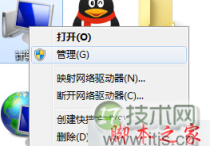
在某些电脑中,机器内部蜂鸣器与系统的声音输出方案是相关联的,这样一来会导致当系统输出声音时,即使电脑没有连接外部音响或耳机,也会通过内置蜂鸣器发出“嘟嘟哔哔”的声音。这个问题主要出现在Windows 7电脑中,假如你的电脑恰好遇到了这样的问题,可参考下面的方法来解决: 1、在桌面“计算机”图标上右...
windows 7系统开机提示Windows驱动器未就绪的故障原因及解决方法
故障分析: 主要原因应该是不存在软盘驱动器或驱动器未安装,找到故障原因后,Windows 7 32位系统只要将软盘驱动器禁用就可以了。 解决措施: 1、右键点击计算机,选择管理,打开计算机管理窗口; 2、在计算机管理中,找到设备管理器,在右边的软盘控制器中右击,选择卸载即可。 以...

windows 7如何创建拨号连接
一、打开控制面板,选择“网络和共享中心”; 二、在网络和共享中心中选择“设置新的连接或网络”; 三、选择连接到Internet; 四、选择“仍要设置新的连接”; 五、选择“宽带PPPoE ”; 六、输入对应的宽带帐号及密码,点击连接即可;...
windows7系统下让所有文件夹都使用同一种视图的方法
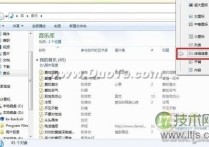
Windows 7系统可以对每个文件夹进行个性化视图设置,可以根据自己的个人喜好和实际需要更改文件或文件夹图标的大小,或者让文件或文件夹以列表、平铺等方式显示。但是,假如你对N个文件夹视图进行了风格各异的个性设置,现在又想让所有文件夹都使用同一种视图怎么办呢 手工一个一个修改,你OUT了,非累得手抽...
Windows7启动后连上了网但网络图标不停转圈怎么办
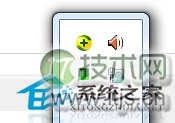
Windows 7电脑开机后,虽然连上了网络,但是网络图标却一直不停地转圈,这个问题该怎么修复呢?今天小编就告诉大家解决的方法吧。 解决方法: 1、假如是打补丁后出现的问题。 第一时间卸载驱动精灵,并且把它的文件夹彻底删除,要干净,用360粉碎! 2、开启network list ser...

windows 7禁用粘滞键(连续按 Shift 五次)的方法
我们都知道连续按 Shift 五次可以启用或关闭粘滞键,但是假如我们不需要粘滞键,想要将它禁用该怎么设置呢?现在小编就教你解决这个问题的方法吧。 具体操作步骤如下: 1、首先依次点击“开始—控制面板—轻松访问中心—使键盘更容易进行使用”项; 2、在弹出来的界面中,取消勾选“启用粘滞键”...