

MySQL四舍五入的实现
文章主要描述的是MySQL四舍五入的实际应用,以及在其实际操作中的值得我们大家注意的事项与其实际应用代码的描述,以下就是文章的主要内容的详细描述,望大家在浏览之后会对其有更深的了解。
FLOOR(X)
返回不大于X的更大整数值。
MySQL> select FLOOR(1.23); -> 1 MySQL> select FLOOR(-1.23); -> -2
注意返回值被变换为一个BIGINT!
CEILING(X)
返回不小于X的最小整数值。
MySQL> select CEILING(1.23); -> 2 MySQL> select CEILING(-1.23); -> -1
注意返回值被变换为一个BIGINT!
ROUND(X)
返回参数X的MySQL四舍五入的一个整数。
MySQL> select ROUND(-1.23); -> -1 MySQL> select ROUND(-1.58); -> -2 MySQL> select ROUND(1.58); -> 2
注意返回值被变换为一个BIGINT!
ROUND(X,D)
返回参数X的四舍五入的有D为小数的一个数字。如果D为0,结果将没有小数点或小数部分。
MySQL> select ROUND(1.298, 1); -> 1.3 MySQL> select ROUND(1.298, 0); -> 1
注意返回值被变换为一个BIGINT!
原文标题:MySQL四舍五入
连接:http://www.cnblogs.com/youyou/archive/2005/11/07/270783.html
扫描二维码推送至手机访问。
版权声明:本文由2345好导航站长资讯发布,如需转载请注明出处。
“MySQL四舍五入的实现” 的相关文章
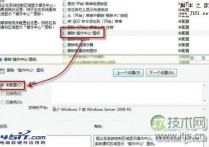
如何设置Win 7通知栏重新显示电源按钮
有些使用本本的朋友可能会发现,右下角通知栏区域会无法显示电源按钮,导致在插上电源或者是使用电池的时候都无法进行区分。造成这种情况大部分都是因为使用了第三方修改过的系统版本或者对于系统优化过度,所以今天就来解决这个问题。 第一步:在开始菜单的搜索窗口输入“gpedit.msc”,进入组策略编辑器,依...
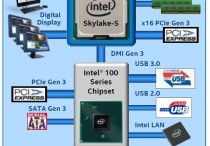
Skylake平台不能通过USB接口装windows 7系统
Intel会在2015年推出Broadwell、Skylake两代14nm处理器,前者可以使用9系芯片组,Skylake升级到了LGA1151插槽,需要搭配新的100系列芯片组,但初期的Skylake-S又不能超倍频,所以今年Q2季度开始会很混杂。Skylake一代会支持DDR4,100系列芯片组升...

windows 7如何创建拨号连接
一、打开控制面板,选择“网络和共享中心”; 二、在网络和共享中心中选择“设置新的连接或网络”; 三、选择连接到Internet; 四、选择“仍要设置新的连接”; 五、选择“宽带PPPoE ”; 六、输入对应的宽带帐号及密码,点击连接即可;...

windows 7系统中不能把程序锁定到任务栏的解决方法图文讲解
最近小编在使用Windows 7的时侯遇到一个问题,就是应用程序和快捷方式不能锁定到任务栏,我当时不知道怎么回事,但是很多现有的方法都不能解决这个问题。现在我把我的解决的方法分享给大家以作参考。 问题分析 经过思考,初步判断出现该问题的原因是由于使用第三方优化软件消除快捷方式的小箭头引起的。...
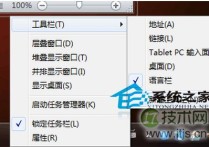
windows 7任务栏快捷方式如何居中显示默认从左像右排列
使用Windows 7的朋友都知道,任务栏上的快捷方式图标都是靠近开始菜单按钮,从左像右排列,不过也有一些用户喜欢左右对称,想要把那些快捷方式居中显示,看起来这个任务好像无从下手,其实一点也不难,只要通过下面方法就能轻松搞定。 1、首先在电脑磁盘中任何一个地方新建一个文件夹。 2、右击任务栏-&...

windows 7禁用粘滞键(连续按 Shift 五次)的方法
我们都知道连续按 Shift 五次可以启用或关闭粘滞键,但是假如我们不需要粘滞键,想要将它禁用该怎么设置呢?现在小编就教你解决这个问题的方法吧。 具体操作步骤如下: 1、首先依次点击“开始—控制面板—轻松访问中心—使键盘更容易进行使用”项; 2、在弹出来的界面中,取消勾选“启用粘滞键”...