

对MySQL数据库操作的正确流程描述
以下的文章主要介绍的是MySQL数据库操作的正确流程,以及对安装过程中一些值得我们大家注意的事项的描述,同时该篇文章也向你忠告,在实际安装的过程中,你一定要记好你的密码,这是将来登录MySQL的钥匙。
MySQL数据库操作 一、MySQL数据库服务器登录
登录MySQL需要切换到dos下的MySQL的bin目录,进行如下操作:
语法格式:
MySQL -h host_name -u user_name -p password (本机的话-h 和host_name可省)
My Experience:
C:program filesMySQLMySQL server 4.1bin>MySQL -u root -p
Enter password:******
先输入用户名和密码登陆要求(加上-p),回车后等出现"Enter password:",再输入密码回车,这样就可以
成功登陆MySQL,否则将会登陆失败。
登陆成功后会显示如下信息:
Welcome to the MySQL monitor. Commands end with ; or g. Your MySQL connection id is 1 to server version: 4.1.10-nt Type 'help;' or 'h' for help. Type 'c' to clear the buffer. MySQL>
标识"MySQL>",当你看到这个出现在窗口的最左边的顶格时,这就是告诉你,你可以输入命令进行操作了。
MySQL> s 查看版本信息
MySQL> q or MySQL> quit 退出MySQL数据库服务器
MySQL> h or MySQL> help 查看帮助(其他的数据库服务器相关命令)
MySQL数据库操作 二、数据库操作
所要注意的是,所有举例的显示结果,均为下面操作步骤按顺序进行的结果。
2.1 查询语句
2.1.1 查看MySQL数据库的版本号和服务器的当前日期
MySQL> select version(),current_date; (操作方式一) MySQL> select version() -> ,current_date; (操作方式二)
※:操作语句间用","隔开,用";"来表示操作结束,操作语句输入过程中,换行不影响操作过程。
2.1.2 查看服务器中的所有数据库
MySQL> show databases;
2.2 创建数据库
2.2.1 创建数据库(当然,数据库名"a *** "不能是已经存在的)
MySQL> create database a *** ;
2.2.2 选用数据库,使其成为当前操作的数据库
MySQL> use a *** ;
成功选中后会有如下显示:
Database changed
甚至可以在窗口命令登陆MySQL数据库的时候直接选中要操作的数据库(当然前提是a *** 数据库存在)
bin>MySQL a *** -u uesername -p Enter password:******
2.2.3 查看当前所操作的数据库名称
MySQL> select database();
运行后结果如下:
+------------+ | database() | +------------+ | a *** | +------------+ 1 row in set (0.00 sec)
2.3 创建表
2.3.1 用"create table"创建表(确认是要在当前数据库中创建,不是的话就先用'use'选中要创建表的那个数据库)
MySQL> create table emp(emp_id varchar(6) -> ,emp_name varchar(10) -> ,emp_age int -> ,emp-sal int -> ,emp_bir date -> ,emp_sex varchar(5) -> );
2.3.2 查看当前数据库中的表(可以检验上例的"emp"表是否成功建立)
MySQL> show tables;
如果是成功将是如下显示:
+---------------+ | Tables_in_a *** | +---------------+ | emp | +---------------+ 1 row in set (0.00 sec)
2.3.3 查看数据表的结构
MySQL> describe emp;
运行后结果会如如下显示:
+----------+-------------+------+-----+---------+-------+ | Field | Type | Null | Key | Default | Extra | +----------+-------------+------+-----+---------+-------+ | emp_id | varchar(6) | YES | | NULL | | | emp_name | varchar(10) | YES | | NULL | | | emp_age | int(11) | YES | | NULL | | | emp_sal | int(11) | YES | | NULL | | | emp_bir | date | YES | | NULL | | | emp_sex | varchar(5) | YES | | NULL | | +----------+-------------+------+-----+---------+-------+
上面说了这么多内容,是关于对MySQL数据库操作 的介绍,不知道各位对MySQL的认识是不是更上一层楼了,时时关注ITjs,学习最新Mysql技术。
扫描二维码推送至手机访问。
版权声明:本文由2345好导航站长资讯发布,如需转载请注明出处。
“对MySQL数据库操作的正确流程描述” 的相关文章
windows 7/8.1正在启动windows时间长的解决方法
正在启动windows时间长怎么办 小编带来了Windows 7/8.1正在启动windows时间长解决方法,假如有朋友在安装完Windows系统之后一直停留在“正在启动windows”的话,不妨试一试下文的方法哦~ 原因:Windows 7/8.1不完全支持UEFI,需要CSM(Comp...

windows 7系统的电脑发出嘟嘟嘟的声音该怎么解决?
在某些电脑中,机器内部蜂鸣器与系统的声音输出方案是相关联的,这样一来会导致当系统输出声音时,即使电脑没有连接外部音响或耳机,也会通过内置蜂鸣器发出“嘟嘟哔哔”的声音。这个问题主要出现在Windows 7电脑中,假如你的电脑恰好遇到了这样的问题,可参考下面的方法来解决: 1、在桌面“计算机”图标上右...

windows 7查看电脑近期使用情况确定有没有被他人使用
我一个朋友最近装装了Windows 7,他总感觉有人用了他的电脑,但是一直不确定,他想知道有没有人动用他的电脑,问我有没有办法 我说设置一下就行了: 启动Windows 7,在搜索栏中输入编辑组,马上就搜索到了编辑组策略,点击即可启动程序编辑组策略。依次展开组策略左侧树形列表的计算机配置/管理模...
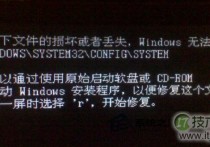
windows 7系统开机后出现黑屏提示Windows无法启动
一些用户的Windows 7系统开机后出现黑屏,代码为 Windows无法启动: WindowsSystem32ConfigSystem”。这个问题该如何修复呢?现在小编就给大家分析一下吧。 其实这个代码的意思是引导文件丢失了,引导文件(NTLDR)一般存放于C盘根目录下,是一个具有隐藏和只读属性...
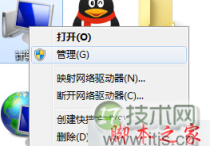
windows 7系统开机提示Windows驱动器未就绪的故障原因及解决方法
故障分析: 主要原因应该是不存在软盘驱动器或驱动器未安装,找到故障原因后,Windows 7 32位系统只要将软盘驱动器禁用就可以了。 解决措施: 1、右键点击计算机,选择管理,打开计算机管理窗口; 2、在计算机管理中,找到设备管理器,在右边的软盘控制器中右击,选择卸载即可。 以...

微软为windows 7用户重新发布补丁KB2952664 帮助提升Win10升级体
1月13日消息,微软今天为Windows 7(SP1)用户重新推送了编号为KB2952664的更新补丁,该更新在官方KB知识库中的描述为“Windows 7系统升级兼容性更新”,用于帮助微软改进当前版本系统,提升升级到最新版Win10系统的体验。 这项更新还用于在系统中显示Windows10更新提...