

卸载MySQL数据库,用rpm如何实现
以下的文章主要介绍的是通过rpm包安装、配置和卸载MySQL数据库的实际操作过程,我们是以MySQL(和PHP搭配之更佳组合) -server-4.0.14-0.i386.rpm 为实际案例来对其进行详细说明,以下就是正文的主要内容。
放在/data目录下
cd /data
rpm -ivh MySQL(和PHP搭配之更佳组合)-server-4.0.14-0.i386.rpm
安装完成后在/usr/share/MySQL(和PHP搭配之更佳组合)目录中会有一个MySQL(和PHP搭配之更佳组合)的启动脚本MySQL(和PHP搭配之更佳组合).server及示例配置文件等(如my-huge.cnf、my-large.cnf、my-medium.cnf)
拷贝一个示例配置文件作为MySQL(和PHP搭配之更佳组合)的配置文件:
cp /usr/share/MySQL(和PHP搭配之更佳组合)/my-medium.cnf /etc/my.cnf
rpm包安装完后自动将MySQL(和PHP搭配之更佳组合)安装成系统服务,所以可以使用下面命令启动、停止MySQL(和PHP搭配之更佳组合)
启动MySQL(和PHP搭配之更佳组合)
/etc/init.d/MySQL(和PHP搭配之更佳组合) start 或 service MySQL(和PHP搭配之更佳组合) start
停止MySQL(和PHP搭配之更佳组合)
/etc/init.d/MySQL(和PHP搭配之更佳组合) stop 或 service MySQL(和PHP搭配之更佳组合) stop
到此,MySQL(和PHP搭配之更佳组合)服务就安装配置完成。
安装MySQL(和PHP搭配之更佳组合)客户端
rpm -ivh MySQL(和PHP搭配之更佳组合)-client-4.0.14-0.i386.rpm
MySQL(和PHP搭配之更佳组合)安装好后目录结构如下:
工具程序在/usr/bin目录中---ls /usr/bin/MySQL(和PHP搭配之更佳组合)*
服务器程序/usr/ *** in/MySQL(和PHP搭配之更佳组合)d
数据目录/var/lib/MySQL(和PHP搭配之更佳组合)
默认情况下MySQL(和PHP搭配之更佳组合)将错误日志文件、二进制日志文件及进程文件写在/var/lib/MySQL(和PHP搭配之更佳组合)目录中,如localhost.err、localhost.pid、localhost-bin.001等
要改变这些情况可以修改/etc/my.cnf文件
如将日志文件写在/var/log目录中,可以在my.cnf文件中加入下面两行:
[MySQL(和PHP搭配之更佳组合)d_safe]
err-log = /var/log/MySQL(和PHP搭配之更佳组合)d.log
有个实用程序/usr/bin/MySQL(和PHP搭配之更佳组合)_install_db,该程序可以用来初始化MySQL(和PHP搭配之更佳组合)数据库,即创建/var/log/MySQL(和PHP搭配之更佳组合)目录,及创建MySQL(和PHP搭配之更佳组合)数据库(MySQL(和PHP搭配之更佳组合)授权表等信息)及test数据库(空库),如果不小心删除了/var/log/MySQL(和PHP搭配之更佳组合)目录可以通过该程序来初始化.
卸载MySQL(和PHP搭配之更佳组合)
rpm -qa|grep -i MySQL(和PHP搭配之更佳组合)
rpm -ev MySQL(和PHP搭配之更佳组合)-server-4.0.14-0 MySQL(和PHP搭配之更佳组合)-client-4.0.14-0
卸载后/var/lib/MySQL(和PHP搭配之更佳组合)中的数据及/etc/my.cnf不会删除,如果确定没用后就手工删除
rm -f /etc/my.cnf
rm -rf /var/lib/MySQL(和PHP搭配之更佳组合)
扫描二维码推送至手机访问。
版权声明:本文由2345好导航站长资讯发布,如需转载请注明出处。
“卸载MySQL数据库,用rpm如何实现” 的相关文章
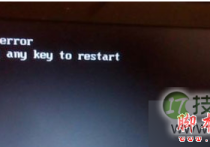
windows 7系统开机提示press any key to restart的故障分析及解
Windows 7 64位系统开机后提示"press any key to restart",无法进入系统了,具体现象如下所示: 故障分析: 故障的主要原因还是硬盘的问题,可以先检查是不是接触不良或坏了,进行修复或更换即可。 解决方法: 1、开机按F8不动到高级选项出现在松手,选“...
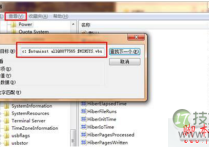
windows 7系统下Windows服务被流氓软件注册怎么办?Windows服务
解决方法: 其实处理这些使用流氓软件,需要将相关的.exe文件删除,使它不能再运行,或者直接清除这个服务本身,使计算机重启的时候,它不会再启动。比如Hijackthis扫描,在扫描日志中,一般会把非Windows系统的服务以023的方式列出来,如下面这段: O23 - ...
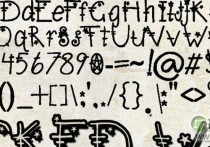
Ubuntu 14.10上安装新的字体图文教程
像Ubuntu这种开源系统,一般都自带有好多漂亮的字体,不过假如您想使用您熟悉的字体,可以通过在Ubuntu或其它Linux系统上安装字体,帮助用户在使用开源OS平台上更好的视图体验。 软件名称:Ubuntu 14.04 官方正式版软件大小:752MB更新时间:2014-05-07 Ubun...

windows 7系统中不能把程序锁定到任务栏的解决方法图文讲解
最近小编在使用Windows 7的时侯遇到一个问题,就是应用程序和快捷方式不能锁定到任务栏,我当时不知道怎么回事,但是很多现有的方法都不能解决这个问题。现在我把我的解决的方法分享给大家以作参考。 问题分析 经过思考,初步判断出现该问题的原因是由于使用第三方优化软件消除快捷方式的小箭头引起的。...

3个实用的windows 7 DOS操作系统技巧
1. 快速复制粘贴文字 有时我们需要复制命令提示符窗口中的某些文字内容,但是之前的Windows系统中常规的复制粘贴方法是无效的,而在Windows 7中我们可以通过简单方法来复制文字:首先在任意位置右击鼠标并选择“标记...
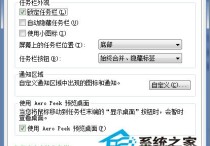
windows 7任务栏右下角小三角按钮如何显示以便隐藏更多的程序图
当你的Windows 7系统在后台打开多个程序时,任务栏右下角往往会出现一排的图标,不但影响美观而且也没实用性。能不能让它像WinXP那样有一个可以隐藏后台程序的小三角图标呢 当然可以,Windows 7可是继承了WinXP许多优秀的功能,而且设置方法也非常简单。 操作方法: 1、在任务栏空白处...