

windows 7增加C盘容量及对分区再分区的 *** 与软件分享(一个盘分
这里说的系统分区是指使用软件对已装好的系统(xp或windows 7,包括64位系统)进行分区,包括将一个盘分成两个盘(比如D盘70G,其中已用20G,将之分成35G+35G两个盘,已用的20G+15G空白部分在D盘中,另外空白的35G为E盘),将一个盘空余的部分与另一个盘合并(比如D盘70G,20G已用+50G空白,可以实现将其中10G空白的给C盘)。有人或许问,我C盘15G感觉太小,需要从其他盘转5G过来,但是D盘也没多少空余了,从E盘转行吗?
答案是可以。这就是软件分区神奇的地方,不用考虑主分区与逻辑分区,不用考虑物理上是否连续,简单易学。很多软件可以实现以上功能,这里介绍使用PWHE(Partition Wizard Home Edition)。
下载地址 http://www.jb51.net/softs/41423.html
这款软件适用于多个系统平台,通俗的说就是xp、windows 7都能用,x86与x64也都可(这个我试过,感谢孙同学给我x64Windows 7试验的机会)。下面具体介绍软件的使用,以实际应用为例。
硬盘概况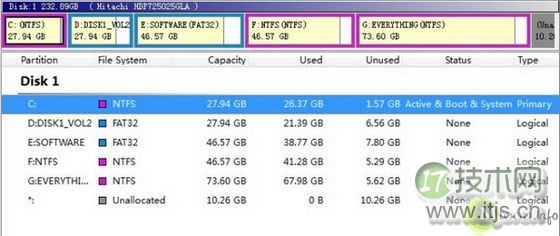
安装了Windows 7的硬盘分区之前的情况
C盘为Primary(主分区),D、E、F、G为Logical(逻辑分区)。一块硬盘只允许有一个主分区,具体一大堆限制可以百度。C盘的外框颜色为紫色,说明是NTFS格式,F、G也是;D、E为蓝色,说明是FAT32格式。两者区别可以去网上查,现在多数为NTFS,比如下载超过4G的电影时硬盘必须为NTFS才能存储,转换dos命令为convert(百度),也可以用这个软件实现。
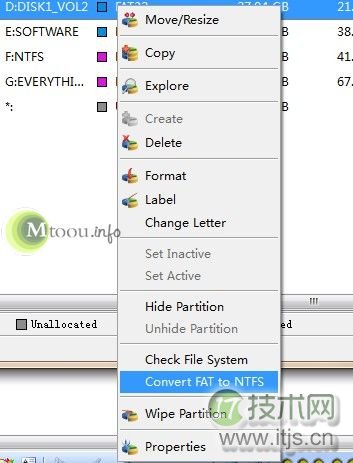
选中D盘,右键,选择“Convert FAT to NTFS”,选择“start”即可。假如D盘正在被使用会有提示,不再赘述。再来说硬盘,G盘下面有个*:Unallocated,灰色,10G,说明这个盘为空盘,没有被使用,处于闲置状态(这个灰色部分曾经安装过Linux Ubuntu,后来不用了就直接删掉了,历史遗留问题)。
PWHE(Partition Wizard Home Edition)功能按钮介绍
PWHE(Partition Wizard Home Edition)硬盘分区软件功能介绍
apply:应用,所有的设置最后点击应用才有效。所以不必害怕弄错东西,点击应用之前的所有操作都可作为演习,最后想好了再点这个。Undo:即Ctrl+Z,取消上一步操作。Discard:放弃,即取消全部操作,重新开始。Move/ReResize:亦可以选中分区后右键之一个,这个是这个软件的精髓,后面具体介绍。Create:将一个未分配的盘(灰色的那种,Unallocated)创建成一个新盘。Delete:删除,将整个分区删除,使之变成未分配分区Unallocated。Format:格式化,变成空白盘,已分配。Copy:复制,将选中的分区复制到另一个空间足够大的地方,基本用不着。Label:给分区标识,就是起名字。这个也很低级。后面两个就不介绍了。 Partition Wizard Home Edition功能案例Windows 7增加C盘容量情况阐述:Windows 7系统的C盘太小,而F盘有富余,从F盘中抽取一部分扩给C盘以增加容量。
步骤(1):选中F盘,点击“Move/Resize”
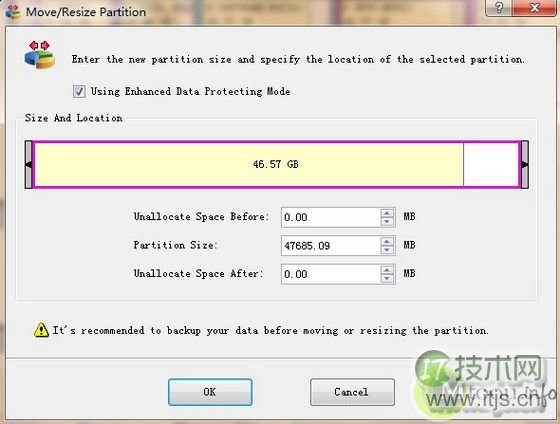
C盘太小,F盘有富余,从F盘中抽取一部分扩给C盘增加容量
黄色为已用部分,白色为未用的空白部分,鼠标指在方框右边向左拉,下面显示所拖掉的空间,由于鼠标我没法截图,只能用语言解释了。比如拖掉3G=3000M
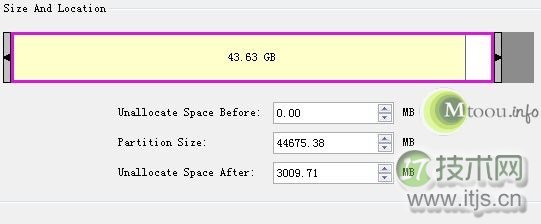
给电脑系统盘:C盘增加容量
剩下的灰色部分为可以给C盘增加的容量(3009.71M可以微调,其实不要求多么精确,这样就可)。
步骤(2):将鼠标指到方框的中间,使之变成 再拖动鼠标将紫色方框移至右对齐,如图:
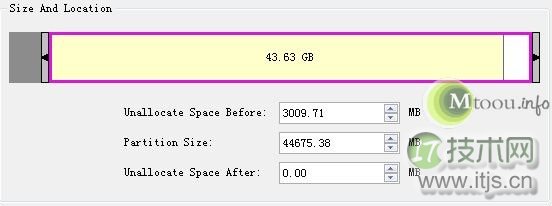
用Partition Wizard Home Edition分区软件对给C盘扩充容量
这样灰色部分就在左边了,逻辑上与E盘尾部相接,这样E盘就可以跟这个灰色的部分扩成一个盘了,当然本案例不必这样。
步骤(3):点击“OK”,则刚才那部分灰色部分就成了*:Unallocated,位于E盘跟F盘之间。
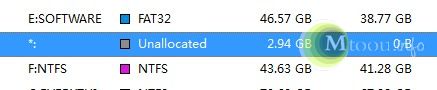
步骤(4):选中E盘,“Move/Resize”,则会发现其右边有一块灰色部分,这部分就是刚才从F盘里分出来的未分配分区,在逻辑上这两块挨着,就可以xxoo了。
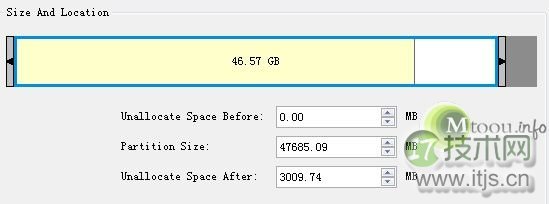
选中E盘,“Move/Resize”
步骤(5):如步骤(2),将右边的灰色移至左边,即将方框移至右边。点击“OK”。
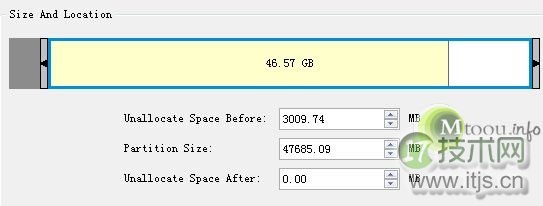
Windows 7增加C盘容量图文教程
步骤(6):如(4)、(5),将这块灰色分区一步步向C盘方向移动,直到移至D盘首部(C盘末尾)。下面是这几步。选中D,“Move/Resize”,拖动方框至右边,灰色到达左边。点击“OK”。这样C就跟这块空余的分区连在一块了,剩下的就是要将它们合体。
步骤(7):选中C,“Move/Resize”,看截图
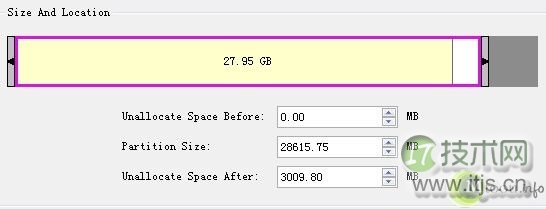
选中C,“Move/Resize”
下一步,鼠标指着方框的右边界(而不是中间),向右拉鼠标,使方框扩大填满至灰色消失。
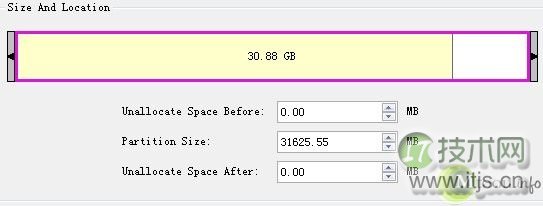
最后点击“OK”。
步骤(8):扩容后的硬盘分区情况:
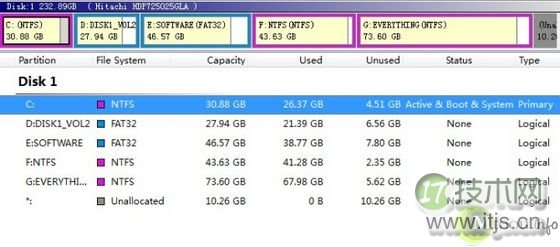
使用PWHE增加Windows 7 C盘容量后的硬盘分区情况
C盘由原来的27.94G变为30.88G,F盘由46.57G变为43.63G。
(9):左下角详细记录了各步操作
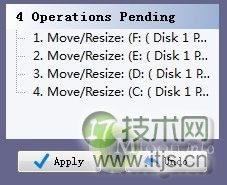
确认无误后点击Apply,就会进入实际的分区程序。会遇到重启现象,或者蓝屏状态下读进度条的情况,只需耐心等待就行了。
案例2:F盘太大,将其分解成两个盘,盘符分别为F、G,原先的G盘更改盘符为I(由于盘符H被光驱所占,俺也不知道怎么将G变为H,只好顺延了)。
未完,待续….
扫描二维码推送至手机访问。
版权声明:本文由2345好导航站长资讯发布,如需转载请注明出处。
“windows 7增加C盘容量及对分区再分区的 *** 与软件分享(一个盘分” 的相关文章

windows 7查看电脑近期使用情况确定有没有被他人使用
我一个朋友最近装装了Windows 7,他总感觉有人用了他的电脑,但是一直不确定,他想知道有没有人动用他的电脑,问我有没有办法 我说设置一下就行了: 启动Windows 7,在搜索栏中输入编辑组,马上就搜索到了编辑组策略,点击即可启动程序编辑组策略。依次展开组策略左侧树形列表的计算机配置/管理模...

各个都很实用:windows 7系统电脑日常小技巧
在使用Windows 7的时候很多用户对于系统的很多功能并不是很了解,也正是因为这样的不了解导致很多用户在使用Win 之后并不能体验Windows 7的功能便携和强大功能,导致很多用户对于Windows 7的认识还是比较模糊,不过为了让更多的朋友了解Windows 7的特点和便携应用,今天就为大家汇...

windows 7系统件夹和文件都不显示名字如何解决
假如碰到电脑里的文件夹和文件全都不显示名字了(如下图),是不是电脑中毒了呢 请教下笔者有没好的解决方法!下面是笔者给出的答案,希望能够帮助到大家! 首先打开你用来装图片的文件夹(缩略图下面的文字不显示的文件夹),然后但击工具栏上的“查看”选择“平铺”, 下面就是关键:要按住SHIFT键不...
windows 7系统下Windows服务被流氓软件注册怎么办?Windows服务
解决方法: 其实处理这些使用流氓软件,需要将相关的.exe文件删除,使它不能再运行,或者直接清除这个服务本身,使计算机重启的时候,它不会再启动。比如Hijackthis扫描,在扫描日志中,一般会把非Windows系统的服务以023的方式列出来,如下面这段: O23 - ...
windows 7/8/xp系统关闭自动播放功能禁止音频媒体自动播放
Windows 7/8系统: 控制面板——自动播放——取消掉为所有媒体和设备设置自动播放 winXP系统: 开始—运行—gpedit.msc—计算机配置—管理模板—系统—关闭自动播放—已启用—所有驱动器—确定 关闭自动运行功能说明: 一旦您将媒体插入驱动器...
windows 7 xp宋体 成功替换windows 7宋体为XP宋体的方法
很多朋友从XP升级迈入了Windows 7的殿堂,却发现,Windows 7确实好用和华丽,可是有一些地方不太适应。今天举出一则例子,是把Windows 7系统下的宋体替换为XP系统下的字体。这个并非无聊,大家去网上搜索下,就知道有多少人想要这么做了。 没办法,每人的需求总是那么的不同,好吧,怀旧...