

通过修改windows 7的系统权限来达到随意修改系统文件的 *** (图文
windows 7系统之所以比XP安全性更好,一个重要原因就是对系统文件的权限掌控,在未经授权的情况下不能随意修改系统文件。很多从XP升级到windows 7的用户很不习惯这一点,在对系统文件进行操作时会遇到诸如“拒绝访问”的提示,面对这种情况他们往往会不知所措,然而,我们只要明白Windows 7的系统权限原理就可以轻松解决了。
通常,需要手动修改系统文件最多的场合是hosts文件,假如我们按照XP时代的做法,直接用记事本打开C:WindowsSystem32driversetc下的hosts文件进行修改的话,会发现在保存最后出现如下图的拒绝访问提示。

直接改hosts文件是行不通的
之所以出现这个提示,是因为我们当前的操作缺乏足够的权限。也许有人会说,我已经是管理员帐户登录了,怎么还不够权限吗?是的,在Windows 7系统里,即使账户权限为计算机管理员,在涉及核心系统文件时仍然需要申请提升操作权限。对于上述问题,我们需要做以下步骤的变通:
首先,找到位于Windows主文件夹下的notepad.exe文件(记事本程序),然后右键选择“以管理员身份运行”,此时启动的记事本程序将会临时获得更高权限。接着通过文件菜单--打开,找到hosts文件进行必要的修改,完成后直接保存,在这过程中不会再弹出拒绝访问的警告提示。
需要具备管理员身份才能修改
上述 *** 属于一次性操作,即若下次还要修改hosts文件,还需要按上述步骤来。当然,网上你会搜索一些其他 *** ,比如把hosts文件复制到桌面,修改后在粘贴回去,但这些 *** 都不算方便。假如你想一劳永逸,或者有别的非文本文件需要修改,可以参考下面的 *** :永久获取该文件或文件夹的所有权限。
注意,这样做会让系统文件失去权限保护,可能会被其他程序利用在后台偷偷修改文件而你却不知情,所以并不推荐使用此种做法,写出来只是告诉大家一个不必每次都为权限问题而困扰的 *** 。
以WindowsSystem32文件夹中任意一个dll文件为例:
之一步:右键你要获取权限的文件或文件夹,属性--安全标签;在“组或用户名”下方的列表里选中当前登录的帐户名,通常都是第二行的Administrators (xxxx-PCAdministrators),其中xxxx为你的登录用户名,然后点击窗口下方的【高级】按钮。
第二步:在新打开的高级安全设置窗口里,切换到“所有者”标签,点击下方【编辑】按钮。接着打开一个类似的设置窗口,在“将所有者更改为”列表下选择Administrators (xxxx-PCAdministrators),然后点击【确定】(这里会弹出额外确认窗口,同样点击确定即可)回到上一窗口。
此时会发现上图中的“当前所有者”已经从TrustedInstaller变为你登录系统的用户名了,【确定】回到“属性”窗口。到这一步后,我们才可以手动修改登录帐户的权限,之前是无法操作的。
第三步:点击中间的【编辑】修改Administrators (xxxx-PCAdministrators)的权限,此时,权限列表里的各选项都处于可选择状态,将“完全控制”的“允许”勾选,完成后确定,同样会有系统安全提示出现。
获取文件完全控制权限
这些操作完成之后,你就拥有了对这个文件的所有操作权限,不会在有权限提示出现。若不再需要完全控制,可以将重复上面的第三步,将完全控制、修改和写入三项的允许去掉。
看过上面的操作之后,各位应该明白,Windows 7对系统文件的管理是相当严格的,虽然会对我们以前的习惯造成一点点困扰,但换来的却是安全性的大幅提升,所以希望用户尽量以之一种方式来修改系统文件,这样不会给其他恶意软件留下后门。
扫描二维码推送至手机访问。
版权声明:本文由2345好导航站长资讯发布,如需转载请注明出处。
“通过修改windows 7的系统权限来达到随意修改系统文件的 *** (图文” 的相关文章

windows 7系统如何设置休眠时不断网以便继续完成下载
在Windows 7系统的默认设置中,当Windows 7系统处于休眠状态时,会同时断网的。如此一来,无论你正在使用迅雷还是快车等下载工具,同样可以在休眠状态下继续完成下载,最大限度做到从身边的小事开始支持环保。下面我们就详细介绍操作步骤,帮助Windows 7系统用户实现这一节能目标。 首先需要...

windows 7玩战争策略游戏星际争霸花屏问题解决方法
星际争霸是一款非常经典的战争策略游戏,虽然已有十多年的历史,但依然有一批忠实的游戏玩家坚守着星际战争,而随着Windows系统的不断更新,Windows 7下玩星际争霸已经不能像WinXP那样顺利了,很多Windows 7玩家在玩星际争霸时候都会出现花屏问题,那么我们该如何应对呢 Windo...

3个实用的windows 7 DOS操作系统技巧
1. 快速复制粘贴文字 有时我们需要复制命令提示符窗口中的某些文字内容,但是之前的Windows系统中常规的复制粘贴方法是无效的,而在Windows 7中我们可以通过简单方法来复制文字:首先在任意位置右击鼠标并选择“标记...
windows 7开始图标怎么自定义形状?
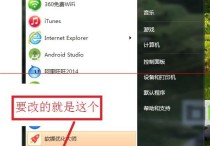
Windows 7自带的开始图标是个圆形的windows logo,假如想换种心情,可以自定义图标。Windows 8的蓝色正方形logo不错,以这个为例。当然,你也可以用自己的头像! 软件名称:软媒魔方电脑大师 V6.09 绿色免费版软件大小:18.78MB更新时间:2015-04-22...
windows 7禁USB自动安装驱动功能避免木马病毒入侵
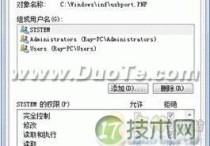
用户在限制USB设备使用方面,首先考虑的就是禁止其自动播放,以避免木马病毒入侵,但很多时候,这样的方法并不是很有效。假如你是Windows 7用户,那就可以通过它独有的“权限控制”技术,从源头上控制USB设备的自动运行。 大家都知道,当USB设备插入电脑主机之后,系统将会提示该设备已经可以使用,这...
windows 7系统无法登录QQ且提示错误代码0x00008819的解决方法
解决方法: 1、首先大家要检查下我们的网络是否完好,即能否正常上网; 2、打开网络邻居,查看本地网络连接是否出现问题; 3、检查防火墙 点击桌面开始菜单,找从弹出列表点击“控制面板”; 4、打开控制面板后,我们在面板里找到“安全中心”选项然后打开它; 5、“...