

windows7操作系统崩溃后的修复技巧(整理)
XP系统已将是日落西山,虽然还有很多用户依然在使用着XP系统,但不可否认的是,XP系统用户正在慢慢地被windows 7和windows 8系统蚕食,并不是XP系统不够好,相反XP系统非常好用,速度也非常快,主要是因为现在电脑配置提高了,XP系统已经不能让电脑性能全部发挥出来,老电脑用户都清楚XP系统支持更大内存容量是3.5GB,而现在新电脑配置起码都是4GB以上的内存,稍微好一些的电脑配置就是使用8GB容量的内存了,所以用户为了提高电脑性能,无奈之下只能使用Windows 7系统,有时候Windows 7操作系统也会出现崩溃,我们来介绍一下Windows 7系统崩溃后怎么修复。
Windows 7的系统维护功能已经非常强大,利用Windows 7的系统备份和还原功能,你甚至可以不再需要Ghost!而且Windows 7更加智能化,它会在你安装程序或者对系统进行重要改动的时候自动创建还原点,这样在系统崩溃后就可以保证你将系统还原到最近的一个正常状态。这一点也是Ghost更大的劣势——很多人是Ghost一次就再也不去维护,而假如时间久了,那么利用Ghost恢复的系统也将面目全非。
此外,常见的系统问题也都可以用Windows 7的WinRE功能来修复而不需要重新安装系统,假如你还像以前那样遇到问题就重装,那只能说你还不了解Windows 7,相信看过本文大家会有新的认识。 一般问题 启动修复绰绰有余。
Windows 7的系统修复功能是很智能的,很多时候根本不用用户太多的干预。例如由于非法关机而引起的小问题,当再次启动系统时就会进入“Windows错误恢复”界面,光标默认停留在“正常启动Windows”选项上并开始倒计时。很显然,系统本身已经允许你正常启动,而问题已经自己修复了。
此外,由于操作不规范或者硬件的改动而造成的系统文件被破坏或者配置文件不正确,都有可能导致系统无法正常启动。此时系统再次启动,同样会出现“Windows错误恢复”对话窗。提示窗口中有两项内容可选,默认会停在“启动启动修复(推荐)”项。显然,Windows 7是希望用户选择“启动修复”选项对系统进行修复。
经过测试,假如选择“正常启动Windows”,系统一样可以正常启动。不过这样可能会产生一些不可预知的问题,所以为了系统的稳定,建议大家还是多花一点时间,启用系统的修复功能。
启动系统的“启动修复”功能后,系统将自动进行修复而不需要你操作,修复完成后假如提示“请重新启动计算机,以完成修复”,那么重启后就可以恢复正常了。假如提示“系统修复无法自动修复此计算机”,那就要使用更高级的工具来进行修复了。什么更高级的工具 别急,我们慢慢来了解。
Windows 7系统崩溃导致无法启动:系统还原能修复
假如“启动修复”功能也无法解决问题,系统还是不能正常启动,那就需要“系统还原”出手相救了! 要启用Windows 7的系统还原功能,需要在系统启动时按F8键,在出现的系统选择菜单当中选择“修复计算机”,回车确认后按照提示即可进入到“系统恢复选项”界面。

在“系统恢复选项”窗口中我们可以看到“启动修复”、“系统还原”、“系统映像恢复”、“Windows内存诊断”和“命令提示符”五个选项,直接选择“系统还原”,然后按照提示选择一个还原点,很快就可以完成还原操作。完成后重新启动,一般情况下都可以修复系统无法启动等问题。
提示:要使用“系统还原”功能有两个前提条件:一是系统分区已经开启系统保护功能;二是已经创建了系统还原点(手动或自动)。
系统分区故障:系统光盘起死回生
假如你足够“幸运”,上述 *** 都救不了你的系统(系统分区被破坏),那么我们就要用终极恢复大法——Windows 7系统安装光盘或Windows 7系统修复光盘来帮忙了!
用Windows 7系统修复光盘启动系统,然后进入光盘中的“系统恢复选项”。在这里可以选择“使用以前创建的系统映像还原计算机”来还原系统映像,随后的操作同上面讲过的系统映像还原完全一致。这是因为由于系统分区故障导致系统分区中的WinRE不能正常工作,因此系统将自动调用系统光盘当中的WinRE进行修复。
此外,假如怀疑故障可能与内存有关,可以选择之一项,然后点击“下一步”,进入“选择恢复工具”界面,在这里就可以选择“Windows内存诊断”,假如结果表明内存没有问题,再选择“系统映像恢复”也不迟。
Windows 7系统崩溃:映像还原妙手回春
一般情况下,绝大多数的系统故障都可以通过启动修复和系统还原来修复,但是,假如你的系统由于病毒等原因,造成系统用户配置文件被破坏,那么上面的 *** 也就无能为力,不过别担心,利用Windows 7的系统映像还原功能修复即可(进入系统映像还原的 *** 与进入系统还原的操作一致)。
那么如何判定是否需要启用系统映像还原功能呢 很简单,假如使用系统还原功能修复时提示出错,就说明系统还原无法修复,此时再使用系统映像还原来修复就可以了。
具体的操作 *** 和步骤都很简单,用户只需要根据提示进行操作即可,在此就不再赘述。
提示:同样,要使用“系统映像还原”功能,必须事先在系统正常时创建系统映像。此外,进行系统映像还原操作后,此前的个人文件都将被创建系统映像时的文件覆盖!因此,假如有重要文件需要备份,可以利用WinPE进入系统,然后把系统分区中重要的个人文件拷贝出来。
Windows 7系统修复:不用重装系统能解决
相比此前的操作系统,Windows 7已经“聪明”了许多。对于普通用户来说,在系统出问题后只要按照系统提示进行操作就可以修复;对于有一定经验和电脑基础的用户来说,假如能够判断问题大概出在哪儿,就可以跳过检测过程,直接选择相应的修复工具即可。
相比重装系统,采用系统的修复功能,可以更大程度地减少用户的损失,并节约重新安装系统和相关软件的时间,同时也不用重新进行设置,可谓方便高效。
Windows 7系统崩溃也无需重装:电脑一键恢复
虽说Windows 7系统很强大也非常安全稳定,但在每个人的实际使用过程中难免遇上系统崩溃的问题,这个时候还是需要按照过去的 *** 惯重装系统吗 No!真的不再需要了。只要你购买新电脑的时候稍微留意过使用说明,就会知道Windows 7电脑一般都带有一键恢复系统功能,即使你的电脑系统已经完全崩溃无法使用了,通过一键恢复功能你可以迅速简单的把电脑还原到新买回来时的“健康状态”,Windows 7系统依然运行良好。只不过此时你的电脑系统焕然一新,甚至连一些个人设置都全部丢失了,又要花费一些时间来重新设置一番,但至少节省下来的重装系统时间足够可以完成这些操作了。
假如你工作繁忙或者是不愿意进行一些重复性劳动,那么我们可以有更好的 *** 来应对系统崩溃问题。记得在XP系统时代,Ghost对很多用户来说都不算陌生,通过它来备份系统一旦出现问题就能把系统还原到备份时的状态,其中可包含个人设置、常用软件、重要文件等等。现在Windows 7系统同样提供了强大的系统备份还原功能,作用与Ghost完全相同,并且使用Windows 7自带的备份功能还有一项优点自动备份,系统可以根据用户自定义的时间频率进行自动备份,这就能确保任何时候还原回来都是自己熟悉的系统,让电脑回到较新的状态。
扫描二维码推送至手机访问。
版权声明:本文由2345好导航站长资讯发布,如需转载请注明出处。
“windows7操作系统崩溃后的修复技巧(整理)” 的相关文章
如何删除自带的不常用应用为windows 7减负
对于Windows 7系统来说,其默认安装的许多工具是我们很少使用或从来不用的,比如系统自带的扫雷、纸牌游戏等。删除此类长期不用的系统组件,不但可以让系统更清爽,更重要的是还可以提高系统的运行速度,特别是对于硬件配置相对较低的上网本来说,尤其如此。接下来,笔者就给大家介绍一下如何删除Windows...

Skylake平台不能通过USB接口装windows 7系统
Intel会在2015年推出Broadwell、Skylake两代14nm处理器,前者可以使用9系芯片组,Skylake升级到了LGA1151插槽,需要搭配新的100系列芯片组,但初期的Skylake-S又不能超倍频,所以今年Q2季度开始会很混杂。Skylake一代会支持DDR4,100系列芯片组升...
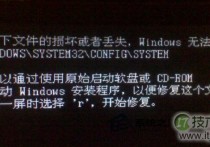
windows 7系统开机后出现黑屏提示Windows无法启动
一些用户的Windows 7系统开机后出现黑屏,代码为 Windows无法启动: WindowsSystem32ConfigSystem”。这个问题该如何修复呢?现在小编就给大家分析一下吧。 其实这个代码的意思是引导文件丢失了,引导文件(NTLDR)一般存放于C盘根目录下,是一个具有隐藏和只读属性...

Windows7截图出现黑屏导致截的图黑呼呼一片
最近一些Windows 7用户反馈说,自己在截屏的时候出现黑屏,导致自己截的图黑呼呼一片。这个问题该怎么解决?今天小编就为大家提供一个解决的方法。 步骤 1 在windows xp时代,很多用户都曾被视频截图后的“全黑图片”困扰。对此,在解决本地播放时出现的截图变黑问题,一般有两个方法可以用来解...
windows 7系统重装后卡在正在启动Windows开机界面怎么办
重装系统是我们面对许多电脑问题时的终极方法,不过重装系统也不意味着就能将全部的问题都修复。一些用户在重装系统后开机时,电脑卡在“正在启动Windows”开机界面上了,这要怎么解决呢? Windows 7系统重装后卡在开机界面的解决方法: 一、首先可以看看该故障出现的原因是否是因为启动了acp...

ubuntu14.04打开个几个应用窗口最小化后怎么切换呢?
ubuntu14.04应用窗口列表在哪里?在ubuntu下打开个几个应用窗口最小化后怎么切换呢,应用窗口列表在哪里呢? 1、多打开几个chrome浏览器窗口。 2、然后都做最小化处理。 3、现在我们在桌面左边的面板上找到"左右两边有小白点"的chrome浏览器应用图标,这就是chr...