

windows 7虚拟内存如何设置 windows 7怎样设置虚拟内存大小
虚拟内存可以弥补系统内存的不足,相当于把硬盘的一部分空间拿来当内存用。在运行比较大的程序,玩大型3D游戏时对内存的要求较高,所以设置虚拟内存可以优化系统运行。那么windows 7虚拟内存如何设置?windows 7怎样设置虚拟内存大小?本文就为大家进行详细地讲解,希望对大家有一定的帮助!
工具/原料
Windows 7系统
*** /步骤
1、在桌面上右击我的电脑,选择属性。

2、点击高级系统设置。
3、在系统属性对话框中选择之一个设置,如下图所示。
4、点进去之后选择高级,如下图所示。
5、点击虚拟内存选项的更改选项,如下图所示。
6、勾掉自动管理所有驱动器的分页文件大小选项选择下方的自定义选项。
7、在方框里面输入合适的数字,一般虚拟内存的设置为实际内存的1.5倍到3倍。例如,实际内存为2G,可以设置最小为3G(3072M),更大为6G(6144M),但是具体的设置也不是很严格。看注意事项
END
注意事项
要知道,一般情况下是不需要设置虚拟内存的,一方面如今电脑内存足够大,一方面系统默认为实际内存的1.5倍,而且内存不够用的情况很少发生。当出现内存不够用时,还是建议直接升级内存,毕竟虚拟内存是“虚”的。
扫描二维码推送至手机访问。
版权声明:本文由2345好导航站长资讯发布,如需转载请注明出处。
“windows 7虚拟内存如何设置 windows 7怎样设置虚拟内存大小” 的相关文章
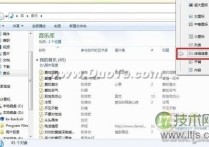
windows7系统下让所有文件夹都使用同一种视图的方法
Windows 7系统可以对每个文件夹进行个性化视图设置,可以根据自己的个人喜好和实际需要更改文件或文件夹图标的大小,或者让文件或文件夹以列表、平铺等方式显示。但是,假如你对N个文件夹视图进行了风格各异的个性设置,现在又想让所有文件夹都使用同一种视图怎么办呢 手工一个一个修改,你OUT了,非累得手抽...

微软为windows 7用户重新发布补丁KB2952664 帮助提升Win10升级体
1月13日消息,微软今天为Windows 7(SP1)用户重新推送了编号为KB2952664的更新补丁,该更新在官方KB知识库中的描述为“Windows 7系统升级兼容性更新”,用于帮助微软改进当前版本系统,提升升级到最新版Win10系统的体验。 这项更新还用于在系统中显示Windows10更新提...
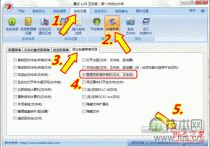
windows 7 xp宋体 成功替换windows 7宋体为XP宋体的方法
很多朋友从XP升级迈入了Windows 7的殿堂,却发现,Windows 7确实好用和华丽,可是有一些地方不太适应。今天举出一则例子,是把Windows 7系统下的宋体替换为XP系统下的字体。这个并非无聊,大家去网上搜索下,就知道有多少人想要这么做了。 没办法,每人的需求总是那么的不同,好吧,怀旧...

3个实用的windows 7 DOS操作系统技巧
1. 快速复制粘贴文字 有时我们需要复制命令提示符窗口中的某些文字内容,但是之前的Windows系统中常规的复制粘贴方法是无效的,而在Windows 7中我们可以通过简单方法来复制文字:首先在任意位置右击鼠标并选择“标记...
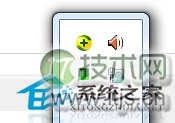
Windows7启动后连上了网但网络图标不停转圈怎么办
Windows 7电脑开机后,虽然连上了网络,但是网络图标却一直不停地转圈,这个问题该怎么修复呢?今天小编就告诉大家解决的方法吧。 解决方法: 1、假如是打补丁后出现的问题。 第一时间卸载驱动精灵,并且把它的文件夹彻底删除,要干净,用360粉碎! 2、开启network list ser...
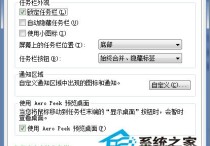
windows 7任务栏右下角小三角按钮如何显示以便隐藏更多的程序图
当你的Windows 7系统在后台打开多个程序时,任务栏右下角往往会出现一排的图标,不但影响美观而且也没实用性。能不能让它像WinXP那样有一个可以隐藏后台程序的小三角图标呢 当然可以,Windows 7可是继承了WinXP许多优秀的功能,而且设置方法也非常简单。 操作方法: 1、在任务栏空白处...