

如何设置用windows 7任务栏快速定位不再层层寻找文件
vivi刚刚参加工作,作为办公室的销售助理,负责帮同事们整理客户资料,提 *** 品合作项目等等内容,经常会有同事跑到她的机器上来查询一些东西,每次过来vivi都要一层层的在各个不同的文件夹之间寻找需要的目标文件,有的时候同事要查的资料急着报给客户,可偏偏还要在vivi这里耐心的看她打开自己的D盘、E盘、F盘……一个个的进行寻找费时费力,还经常遭到同事们的抱怨。而且自己机器上有些什么东西,一层层打开的时候都暴露在同事眼底,虽然没有什么私密内容,可还是感觉一点隐私都没有。
看到vivi如此辛苦,技术部的小李给她支了一招,将常用的word、excel等程序直接固定在任务栏上方便取用。在小李的帮助下vivi的工作效率有了很大的提升,让我们来具体看看这些是如何实现的吧。
 首先vivi的电脑采用windows 7作为操作系统,这一功能也正是windows 7 及其以上版本才具备的功能,所以还在使用XP的朋友,请直接移步操作系统升级篇。如上图所示,这就是平时我们经常用到的任务栏,所有打开的程序、文件夹等等都会在这里一一列出。我们将鼠标悬浮在对应程序的图标上,系统自动为我们显示该程序的缩略图。同时系统也会将同一类型的程序进行合并,比如当我们打开多个word文档后系统只显示一个word程序图标假如需要显示某一文档则需要先将鼠标悬停在相应图标上,从系统为我们提供的缩略图中挑选我们想要的程序。
要实现我们今天想要的将程序固定在任务栏上的效果,我们需要首先打开想要固定的程序,此时任务栏上会显示该程序的图标,我们将鼠标移至该图标,单击右键。系统弹出如图所示的菜单。在其中我们选择“将此程序锁定到任务栏”这样,这个程序就被我们永久的保留在任务栏上了。
就拿我们工作中最常见的word为例,当我们选择将word固定后,即使我们退出程序,任务栏依然为我们保留了word图标,如上图所示。假如我们对于排列顺序不是很满意,还可以左右拖动改变图标的排列方式。
首先vivi的电脑采用windows 7作为操作系统,这一功能也正是windows 7 及其以上版本才具备的功能,所以还在使用XP的朋友,请直接移步操作系统升级篇。如上图所示,这就是平时我们经常用到的任务栏,所有打开的程序、文件夹等等都会在这里一一列出。我们将鼠标悬浮在对应程序的图标上,系统自动为我们显示该程序的缩略图。同时系统也会将同一类型的程序进行合并,比如当我们打开多个word文档后系统只显示一个word程序图标假如需要显示某一文档则需要先将鼠标悬停在相应图标上,从系统为我们提供的缩略图中挑选我们想要的程序。
要实现我们今天想要的将程序固定在任务栏上的效果,我们需要首先打开想要固定的程序,此时任务栏上会显示该程序的图标,我们将鼠标移至该图标,单击右键。系统弹出如图所示的菜单。在其中我们选择“将此程序锁定到任务栏”这样,这个程序就被我们永久的保留在任务栏上了。
就拿我们工作中最常见的word为例,当我们选择将word固定后,即使我们退出程序,任务栏依然为我们保留了word图标,如上图所示。假如我们对于排列顺序不是很满意,还可以左右拖动改变图标的排列方式。
在锁定程序的基础上有时我们也会有几个特别常用的word文档,我们也希望他们可以直接被调用,要实现这一功能,我们需要在该程序图标上单机鼠标右键。弹出如图所示的对话框,上边为我们列出了最近使用的文档。对于重要的稿件,我们可以将鼠标悬停在其对应的名称上,此时软件右侧讲出想一个“工字钉”的小图标,单击它就可以将该文档固定下来,以后这份文档就可以直接从任务栏中打开,不用在硬盘中层层寻觅了,是不是很简单呢?
经过小李这么一指点,vivi的工作效率得到了很大提升。同样的工作,她现在已经可以应对自如,再也不用一次次的经历让同事一直盯着她操作电脑的尴尬了,真是可以说一个小小的技巧帮了大忙. 扫描二维码推送至手机访问。
版权声明:本文由2345好导航站长资讯发布,如需转载请注明出处。
“如何设置用windows 7任务栏快速定位不再层层寻找文件” 的相关文章
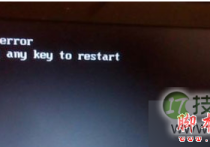
windows 7系统开机提示press any key to restart的故障分析及解
Windows 7 64位系统开机后提示"press any key to restart",无法进入系统了,具体现象如下所示: 故障分析: 故障的主要原因还是硬盘的问题,可以先检查是不是接触不良或坏了,进行修复或更换即可。 解决方法: 1、开机按F8不动到高级选项出现在松手,选“...
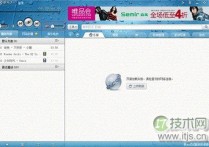
Win 7系统中其他声音正常但酷狗音乐没声音怎么回事
故障现象: Windows 7酷狗软件无声音,系统声音正常。 原因分析: 1. 查看酷狗软件设置 2. 查看系统设置 解决方案: 1. Windows 7操作方法 如图:查看是否处于禁音状态 Windows 7系统声音正常酷狗音乐无声音 2. 查看设置音频输出是否...
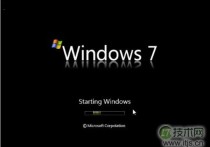
windows 7系统重装后卡在正在启动Windows开机界面怎么办
重装系统是我们面对许多电脑问题时的终极方法,不过重装系统也不意味着就能将全部的问题都修复。一些用户在重装系统后开机时,电脑卡在“正在启动Windows”开机界面上了,这要怎么解决呢? Windows 7系统重装后卡在开机界面的解决方法: 一、首先可以看看该故障出现的原因是否是因为启动了acp...
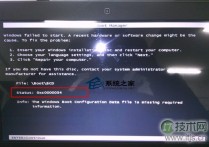
windows 7升级sp1黑屏提示错误代码0xc0000034
一些Windows 7用户在升级sp1的时候,出现了黑屏问题,黑屏错误代码0xc0000034提示,这个问题该怎么修复呢?今天小编为大家提供两种解决的方法。 Windows 7 sp1系统出现黑屏解决方法一: 在电脑开机的时候按下键盘上的F8,进入Windows 7安全模式界面,然后选择高级...

在Ubuntu中如何安装Mapnik工具包以便开发Gis应用程序
Ubuntu系统操作中,因为开发Gis应用程序的需要,要在Ubuntu系统中安装Mapnik工具包,那么要如何安装Mapnik工具包呢?下面小编就给大家介绍下Ubuntu安装Mapnik工具包的步骤,感兴趣的朋友可以来了解下。 卸载旧的: sudo apt-get purge libmapn...

Ubuntu14.04不支持U盘exfat格式该如何解决
exfat是U盘的文件系统,很多系统都支持exfat格式的使用,但Ubuntu系统并不支持exfat格式,要如何处理呢?下面小编就给大家介绍下Ubuntu14.04不支持u盘exfat格式的解决方法,一起来了解下吧。 很多用户都想知道为什么要U盘使用exfat格式呢?主要有以下两种原因: 1...