

windows 7个性化桌面背景如何设置具体该怎么操作
windows 7的桌面背景功能其实相比windows XP有了很大的提升,有更多的功能供用户来选择,现在我们就来看看它有什么样的改变。
Windows 7的透明界面大家都有所体会了,再配合一张精美的桌面壁纸会更加让人赏心悦目。Windows 7的桌面背景功能其实相比Windows XP有了很大的提升,有更多的功能供用户来选择,现在我们就来看看它有什么样的改变。我们怎么来操作呢?
步骤
1、首先在桌面上右键单击选择“个性化” 命令

2、打开“个性化”窗口后,点击“桌面背景”链接
3、这时我们就看到桌面背景的界面了,可以看得出,Windows 7的壁纸设置和Windows XP以及Windows Vista都有所不同 默认显示的是微软提供的桌面壁纸,内容其实相当的丰富精彩,比WindowsXP里面的那几张单调的桌面相比,有了质的飞跃。
4、当然,除了微软默认的桌面,我们还可以选择我们自己的图片。点击“图片位置”,会出现下拉菜单,假如你的图片都存在“图片库”中的话,它就会显示出你图片库中所有的图片。当然假如你的图片放在别的目录,点击旁边的浏览就可以选择了
5、而且可以注意到,每一幅图片都被钩选上了,这个是做什么用的?这个功能是让Windows 7在规定的时间内自动更换桌面,你只要选择了你喜欢的图片,然后修改下方的“更改图片时间间隔”选项,这里换成你需要的时间
6、选择“10秒”,然后点击“保存修改”,这样你的桌面就会每10秒变换一次了 看得出,微软这次在用户体验上下了很大的功夫,给我们提供了如此美轮美奂的界面,希望你也能喜欢。
扫描二维码推送至手机访问。
版权声明:本文由2345好导航站长资讯发布,如需转载请注明出处。
“windows 7个性化桌面背景如何设置具体该怎么操作” 的相关文章
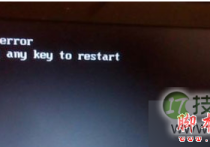
windows 7系统开机提示press any key to restart的故障分析及解
Windows 7 64位系统开机后提示"press any key to restart",无法进入系统了,具体现象如下所示: 故障分析: 故障的主要原因还是硬盘的问题,可以先检查是不是接触不良或坏了,进行修复或更换即可。 解决方法: 1、开机按F8不动到高级选项出现在松手,选“...
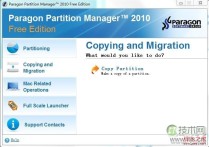
windows 7如何给c盘扩容 图解windows 7 64位系统C盘扩容方法(自
用Windows 7久了,C盘越来越大,原来50G的空间基本用完了,又不想重装系统,就想着能不能直接扩容。 在网上搜了半天,看了无数教程,都写得不明不白的,结合了几篇教程才终于搞明白。 重新总结一下,方便有需要的人。 所用软件: http://www.jb51.net/softs/57895...

Win 7与vista的网络共享方法详解
一般大部分人在Windows 7/Vista共享文件为了方便都去掉了密码保护的共享。这样在共享文件夹时就需要添加Everyone或Guest权限。一般共享文件夹时是以向导的形式,添加用户设置权限都很简单,不会有问题。但看到一些人共享驱动器时却遇到了问题。就是网上邻居能够看到共享的驱动器,访问却提示没...
windows 7开始菜单下就有搜索导航简介
对于一台电脑来说,使用时间长久之后,感觉硬盘空间总是被填充的非常满,在寻找相隔时间较长的文件的时候比较费时,那么就要采用搜索的功能了。我们知道,Windows 7开始菜单下就有搜索导航,使得文件查找更加轻松便利。 首先按普通操作的方法在Windows 7开始菜单搜索条中输入要查找的文件关键...
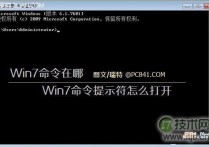
怎么有效的解决windows 7系统的命令提示符打开
Windows 7命令在哪 Windows 7命令提示符怎么打开 下面我为大家介绍第一种方法: ①从Windows 7的桌面上点击“开始”,然后再点击“所有程序” ,如下图所示: ②然后我们用鼠标左键点击“附件”,如下图: 进入附件 ③最后再选择“命令提示符”即可打开。...

windows 7操作系统下系统还原和映像修复方法
1.系统还原 简单地讲,当我们安装应用软件、硬件驱动或进行系统设置时,Windows会首先将当前系统的状态记录下来,形成一个备份。今后,假如系统工作不正常了,可将整个系统恢复到备份时的状态。这一功能貌似不错,但在Windows XP及以前的系统中,真正使用过这一功能的人却并不多,究其原因:还原需要...