

利用windows7系统家庭组让多台电脑(传送文件)资源共享
大部分网民家中大概都不止一台电脑,假如需要在家中的几台电脑之间传送文件,你会选择什么 *** ?用 *** 传、用U盘拷?这两种 *** 最常见,操作起来也不难,但多少还是有点麻烦,尤其是在没有 *** 或找不到U盘的情况下。针对这个情况。系统吧小编告诉你,其实只要几台电脑中安装的都是windows 7系统,利用windows 7的家庭组就可以为这几台电脑搭建一个迷你型的局域网,利用家庭组来传送文件的操作更简单,就像在本地硬盘中复制粘贴一样。
之一步:创建家庭组
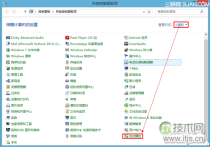
在Windows 7系统中创建家庭组的 *** 也很简单。首先,在其中一台Windows 7电脑上单击“开始”按钮,打开“控制面板”,在搜索框中输入“家庭”就可以找到并打开“家庭组”选项。
在“家庭组”窗口中点击“创建家庭组”,勾选要共享的项目。Windows 7家庭组可以共享的内容很丰富,包括文档、音乐、图片、打印机等,几乎覆盖了电脑中的所有文件。
选共享项目之后,点击“下一步”,Windows 7会返回一串无规律的字符,这就是家庭组的密码,可以把这串密码复制到文本中保存,或者直接写在纸上。
记下这串密码后点击“完成”保存并关闭设置,一个家庭组就创建完成了。
第二步:加入家庭组
想要加入已有的家庭组,同样先从控制面板中打开“家庭组”设置,当系统检测到当前 *** 中已有家庭组时,原来显示“创建家庭组”的按钮就会变成“立即加入”。
加入家庭组的电脑也需要选择希望共享的项目,选好之后,在下一步中输入刚才创建家庭组时得到的密码,就可以加入到这个组了。
第三步:通过家庭组传送文件
家中所有电脑都加入到家庭组后,展开Windows 7资源管理器的左侧的“家庭组”目录,就可以看到已加入的所有电脑了。只要是加入时选择了共享的项目,都可以通过家庭组自由复制和粘贴,和本地的移动和复制文件一样。
扫描二维码推送至手机访问。
版权声明:本文由2345好导航站长资讯发布,如需转载请注明出处。
“利用windows7系统家庭组让多台电脑(传送文件)资源共享” 的相关文章

windows 7系统件夹和文件都不显示名字如何解决
假如碰到电脑里的文件夹和文件全都不显示名字了(如下图),是不是电脑中毒了呢 请教下笔者有没好的解决方法!下面是笔者给出的答案,希望能够帮助到大家! 首先打开你用来装图片的文件夹(缩略图下面的文字不显示的文件夹),然后但击工具栏上的“查看”选择“平铺”, 下面就是关键:要按住SHIFT键不...

Windows7截图出现黑屏导致截的图黑呼呼一片
最近一些Windows 7用户反馈说,自己在截屏的时候出现黑屏,导致自己截的图黑呼呼一片。这个问题该怎么解决?今天小编就为大家提供一个解决的方法。 步骤 1 在windows xp时代,很多用户都曾被视频截图后的“全黑图片”困扰。对此,在解决本地播放时出现的截图变黑问题,一般有两个方法可以用来解...

Windows7播放电影视频蓝屏无论什么格式都会蓝屏
问:我在Windows 7 Ultimate X64下播放电影视频时,不管什么格式都会蓝屏,错误代码“0x00000124”。换解码器、播放器不行,换驱动、内存也不管用。在不同的电脑上也试过,仍然蓝屏。请问是哪里的问题,如何解决 答:64位 Windows 7直接使用PotPlayer x64就...

微软为windows 7用户重新发布补丁KB2952664 帮助提升Win10升级体
1月13日消息,微软今天为Windows 7(SP1)用户重新推送了编号为KB2952664的更新补丁,该更新在官方KB知识库中的描述为“Windows 7系统升级兼容性更新”,用于帮助微软改进当前版本系统,提升升级到最新版Win10系统的体验。 这项更新还用于在系统中显示Windows10更新提...
windows 7/8/xp系统关闭自动播放功能禁止音频媒体自动播放
Windows 7/8系统: 控制面板——自动播放——取消掉为所有媒体和设备设置自动播放 winXP系统: 开始—运行—gpedit.msc—计算机配置—管理模板—系统—关闭自动播放—已启用—所有驱动器—确定 关闭自动运行功能说明: 一旦您将媒体插入驱动器...
windows 7为什么老掉线 windows 7使用迅雷或快车下载的时候老掉
经过几天的测试后发现,Windows 7用户反映的情况确实存在,但并没有达到“频繁”的情况。同时,也并非是迅雷或快车抢了带宽。(即便是抢了带宽,表现的形式也是页面打开慢,而非是掉线),寻找问题的原因过程中,我们认为是Windows 7系统对于网卡的电源管理的默认设置造成的。 下面,就以Window...