

在Linux下操作pcap文件的各种 *** 整理
假如你是一个测试入侵侦测系统或一些 *** 访问控制策略的 *** 管理员,那么你经常需要抓取数据包并在离线状态下分析这些文件。当需要保存捕获的数据包时,我们一般会存储为 libpcap 的数据包格式 pcap,这是一种被许多开源的嗅探工具以及捕包程序广泛使用的格式。假如 pcap 文件被用于入侵测试或离线分析的话,那么在将他们注入 *** 之前通常要先对 pcap 文件进行一些操作。

在该文中,我将介绍一些操作 pcap 文件的工具,以及如何使用它们 。
Editcap 与 Mergecap
Wireshark,是更受欢迎的 GUI 嗅探工具,实际上它带了一套非常有用的命令行工具集。其中包括 editcap 与 mergecap。editcap 是一个万能的 pcap 编辑器,它可以过滤并且能以多种方式来分割 pcap 文件。mergecap 可以将多个 pcap 文件合并为一个。 该文就是基于这些 Wireshark 命令行工具的。
假如你已经安装过 Wireshark 了,那么这些工具已经在你的系统中了。假如还没装的话,那么我们接下来就安装 Wireshark 命令行工具。 需要注意的是,在基于 Debian 的发行版上我们可以不用安装 Wireshark GUI 而仅安装命令行工具,但是在 Red Hat 及 基于它的发行版中则需要安装整个 Wireshark 包。
Debian, Ubuntu 或 Linux Mint
复制代码代码如下:$ sudo apt-get install wireshark-common
Fedora, CentOS 或 RHEL
复制代码代码如下:$ sudo yum install wireshark
当安装好工具后, 就可以开始使用 editca 与 mergecap 了。
pcap 文件过滤
通过 editcap, 我们能以很多不同的规则来过滤 pcap 文件中的内容,并且将过滤结果保存到新文件中。
首先,以“起止时间”来过滤 pcap 文件。 " - A < start-time > 和 " - B < end-time > 选项可以过滤出在这个时间段到达的数据包(如,从 2:30 ~ 2:35)。时间的格式为 “ yyYY-MM-DD HH:MM:SS"。
复制代码代码如下:$ editcap -A '2014-12-10 10:11:01' -B '2014-12-10 10:21:01' input.pcap output.pcap
也可以从某个文件中提取指定的 N 个包。下面的命令行从 input.pcap 文件中提取100个包(从 401 到 500)并将它们保存到 output.pcap 中:
复制代码代码如下:$ editcap input.pcap output.pcap 401-500
使用 "-D < dup-window >" (dup-window可以看成是对比的窗口大小,仅与此范围内的包进行对比)选项可以提取出重复包。每个包都依次与它之前的 < dup-window > -1 个包对比长度与MD5值,假如有匹配的则丢弃。
复制代码代码如下:$ editcap -D 10 input.pcap output.pcap
遍历了 37568 个包, 在 10 窗口内重复的包仅有一个,并丢弃。
也可以将 < dup-window > 定义成时间间隔。使用"-w < dup-time-window >"选项,对比< dup-time-window > 时间内到达的包。
复制代码代码如下:$ editcap -w 0.5 input.pcap output.pcap
检索了 50000 个包, 以0.5s作为重复窗口,未找到重复包。
分割 pcap 文件
当需要将一个大的 pcap 文件分割成多个小文件时,editcap 也能起很大的作用。
将一个 pcap 文件分割成数据包数目相同的多个文件
复制代码代码如下:$ editcap -c <packets-per-file> <input-pcap-file> <output-prefix>
输出的每个文件有相同的包数量,以 < output-prefix >-NNNN的形式命名。
以时间间隔分割 pcap 文件
复制代码代码如下: $ editcap -i <seconds-per-file> <input-pcap-file> <output-prefix>
合并 pcap 文件
假如想要将多个文件合并成一个,用 mergecap 就很方便。
当合并多个文件时,mergecap 默认将内部的数据包以时间先后来排序。
复制代码代码如下:$ mergecap -w output.pcap input.pcap input2.pcap [input3.pcap . . .]
假如要忽略时间戳,仅仅想以命令行中的顺序来合并文件,那么使用 -a 选项即可。
例如,下列命令会将 input.pcap 文件的内容写入到 output.pcap, 并且将 input2.pcap 的内容追加在后面。
复制代码代码如下:$ mergecap -a -w output.pcap input.pcap input2.pcap
总结
在这篇指导中,我演示了多个 editcap、 mergecap 操作 pcap 文件的例子。除此之外,还有其它的相关工具,如 reordercap用于将数据包重新排序,text2pcap 用于将 pcap 文件转换为文本格式, pcap-diff用于比较 pcap 文
扫描二维码推送至手机访问。
版权声明:本文由2345好导航站长资讯发布,如需转载请注明出处。
“在Linux下操作pcap文件的各种 *** 整理” 的相关文章

windows 7系统如何设置休眠时不断网以便继续完成下载
在Windows 7系统的默认设置中,当Windows 7系统处于休眠状态时,会同时断网的。如此一来,无论你正在使用迅雷还是快车等下载工具,同样可以在休眠状态下继续完成下载,最大限度做到从身边的小事开始支持环保。下面我们就详细介绍操作步骤,帮助Windows 7系统用户实现这一节能目标。 首先需要...
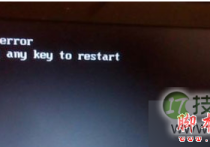
windows 7系统开机提示press any key to restart的故障分析及解
Windows 7 64位系统开机后提示"press any key to restart",无法进入系统了,具体现象如下所示: 故障分析: 故障的主要原因还是硬盘的问题,可以先检查是不是接触不良或坏了,进行修复或更换即可。 解决方法: 1、开机按F8不动到高级选项出现在松手,选“...
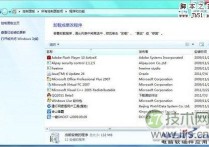
如何删除自带的不常用应用为windows 7减负
对于Windows 7系统来说,其默认安装的许多工具是我们很少使用或从来不用的,比如系统自带的扫雷、纸牌游戏等。删除此类长期不用的系统组件,不但可以让系统更清爽,更重要的是还可以提高系统的运行速度,特别是对于硬件配置相对较低的上网本来说,尤其如此。接下来,笔者就给大家介绍一下如何删除Windows...
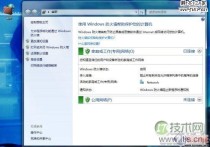
上帝不止一个 更多Windows7 快捷模式.
国外媒体CNET NEWS就这个“上帝模式”和微软Windows部门主管Steven Sinofsky进行邮件交流后得知,这其实只是众多快捷方式中的一个,Sinofsky在邮件里给出了十多个这类快捷方式的关键字符串。 它们的建立方法和之前的“上帝模式”一样,在任意位置新建的一个文件夹,然后改名即可...

解决windows 7无法将程序锁定到任务栏或附到开始菜单的方法
出现该问题的原因是由于使用第三方优化软件消除快捷方式的小箭头引起的。 1、在开始搜索框中键入“regedit”,按回车键打开注册表编辑器。 2、依次定位到以下分支:HKEY_CLASSES_ROOTlnkfile。 3、在lnkfile项上鼠标右键单击“新建”——“字符串值”。...
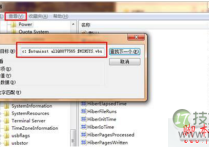
windows 7系统下Windows服务被流氓软件注册怎么办?Windows服务
解决方法: 其实处理这些使用流氓软件,需要将相关的.exe文件删除,使它不能再运行,或者直接清除这个服务本身,使计算机重启的时候,它不会再启动。比如Hijackthis扫描,在扫描日志中,一般会把非Windows系统的服务以023的方式列出来,如下面这段: O23 - ...