

怎样自己动手在windows 7中 *** 出个性的右键菜单图标
今天给大家献上《windows 7美化:自己动手, *** 个性的右键菜单图标》;主要以右键菜单为例,详细讲解系统图标个别美化过程,当然,大家可以参照此文举一反三 。在此,特别感谢软媒论坛美化达人 Q8267609 分享。
右键菜单的三个系统默认图标,即屏幕分辨率+小工具+个性化三个图标。这三个图标美化工作极易被大家忽略!
有了明确的目标,剩下的就好办。
替换有两种 *** ,一是在注册表里重新指定图标路径,分配为你所想要的图标,
这种 *** 需要取得权限,关于如何取得权限请自行搜索。
本文主要讲替换系统图标之 *** ,这种 *** 也是一劳永逸的办法。
祭出神器Restorator(资源编辑器工具),分别打开上述三个文件,
定位到图标-1,右键导出图标到任意选定的文件夹,保存。
Restorator工作截图:

接下来的工作先要对原图标进行分析,用到工具IconWorkshop,
IconWorkshop工作界面截图:
经分析得出三个图标结构如下:
以Display 屏幕分辨率为例(其余同理):
原图标结构:
RGB/A 256色 16色
256X256 128X128 128X128
128X128 48X48 48X48
48X48 32X32 32X32
32X32 24X24 24X24
24X24 16X16 16X16
16X16
那么,接下来你所准备要替换的图标结构须满足上述要求,否则替换后容易发生未知错误,
切记!这也是替换所有系统图标必须注意的事项。
打开IconWorkshop,导入你准备的图标,分别查RGB/A 256色 16色,先看比原图标多余的项,
多余项处理简单,直接在图像上鼠标右键-移除该图像即可。
缺少项看下图:(示例采用的是现成的图标,也可以导入图像创建图标,原则上以背景透明的png格式更好)
修改原则一般已更大分辨率的RGB/A图像为模版(示例为256RGB/A),鼠标右键点选-从此图形新建多图像格式。
弹出如下界面:
勾选所需,非正常格式可选--其他格式-自定义,填入数值。图标修改完成后保存。
替换 *** 与文章开头的《windows 7美化攻略:替换imageres.dll,图标全变样》十分类似,参照进行替换即可,尤其要记得对原始文件记得改名备份下先和重建图标缓存。
最后,欢迎大家到软媒论坛的美化技术区,在《Windows 7终极美化手册-No1-系统图标的美化-右键菜单图标》一文后面,与原创作者进行交流。
扫描二维码推送至手机访问。
版权声明:本文由2345好导航站长资讯发布,如需转载请注明出处。
“怎样自己动手在windows 7中 *** 出个性的右键菜单图标” 的相关文章
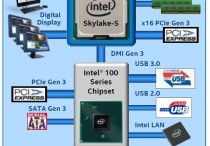
Skylake平台不能通过USB接口装windows 7系统
Intel会在2015年推出Broadwell、Skylake两代14nm处理器,前者可以使用9系芯片组,Skylake升级到了LGA1151插槽,需要搭配新的100系列芯片组,但初期的Skylake-S又不能超倍频,所以今年Q2季度开始会很混杂。Skylake一代会支持DDR4,100系列芯片组升...

windows 7系统件夹和文件都不显示名字如何解决
假如碰到电脑里的文件夹和文件全都不显示名字了(如下图),是不是电脑中毒了呢 请教下笔者有没好的解决方法!下面是笔者给出的答案,希望能够帮助到大家! 首先打开你用来装图片的文件夹(缩略图下面的文字不显示的文件夹),然后但击工具栏上的“查看”选择“平铺”, 下面就是关键:要按住SHIFT键不...

Windows7截图出现黑屏导致截的图黑呼呼一片
最近一些Windows 7用户反馈说,自己在截屏的时候出现黑屏,导致自己截的图黑呼呼一片。这个问题该怎么解决?今天小编就为大家提供一个解决的方法。 步骤 1 在windows xp时代,很多用户都曾被视频截图后的“全黑图片”困扰。对此,在解决本地播放时出现的截图变黑问题,一般有两个方法可以用来解...

windows 7如何创建拨号连接
一、打开控制面板,选择“网络和共享中心”; 二、在网络和共享中心中选择“设置新的连接或网络”; 三、选择连接到Internet; 四、选择“仍要设置新的连接”; 五、选择“宽带PPPoE ”; 六、输入对应的宽带帐号及密码,点击连接即可;...
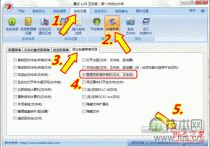
windows 7 xp宋体 成功替换windows 7宋体为XP宋体的方法
很多朋友从XP升级迈入了Windows 7的殿堂,却发现,Windows 7确实好用和华丽,可是有一些地方不太适应。今天举出一则例子,是把Windows 7系统下的宋体替换为XP系统下的字体。这个并非无聊,大家去网上搜索下,就知道有多少人想要这么做了。 没办法,每人的需求总是那么的不同,好吧,怀旧...
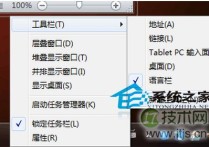
windows 7任务栏快捷方式如何居中显示默认从左像右排列
使用Windows 7的朋友都知道,任务栏上的快捷方式图标都是靠近开始菜单按钮,从左像右排列,不过也有一些用户喜欢左右对称,想要把那些快捷方式居中显示,看起来这个任务好像无从下手,其实一点也不难,只要通过下面方法就能轻松搞定。 1、首先在电脑磁盘中任何一个地方新建一个文件夹。 2、右击任务栏-&...