

windows7打印机共享设置指南(图文教程)
通常我们办公一般都会使用到打印机这个外设,那么在一个局域网里面,我们怎样设置才能达到打印机资源共享呢?本文以现在主流系统 windows 7为例,讲述怎样设置打印机共享。 工具/原料
步骤/ ***
windows 7 打印机怎么设置共享教程
Windows 7 禁用Guest帐户实现共享打印 设置共享目标打印机:点击【开始】按钮,选择【设备和打印机】,如下图:
开始中找到设备和打印机 在弹出的窗口中找到想共享的打印机(前提是打印机已正确连接,驱动已正确安装),在该打印机上右键,选择【打印机属性】,如下图:
Windows 7 打印机属性设置 切换到【共享】选项卡,勾选【共享这台打印机】,并且设置一个共享名(请记住该共享名,后面的设置可能会用到),如下图:
Windows 7 *** 享这台打印机 高级共享设置:在系统托盘的 *** 连接图标上右键,选择【打开 *** 和共享中心】,如下图:
打开 *** 和共享中心 记住所处的 *** 类型,接着在弹出中窗口中单击【选择家庭组和共享选项】,如下图:
选择家庭组和共享选项
假如是家庭或工作 *** ,【更改高级共享设置】的具体设置可参考下图,其中的关键选项已经用红圈标示,设置完成后不要忘记保存修改。
在弹出的窗口中找到工作组,假如计算机的工作组设置不一致,请点击【更改设置】;假如一致可以直接退出,跳到第五步。注意:请记住【计算机名】,后面的设置会用到。
Windows 7中更改计算机名称
Windows 7中将计算机共享到 ***
注意:此设置要在重启后才能生效,所以在设置完成后不要忘记重启一下计算机,使设置生效。
注意:此步操作是在局域网内的其他需要共享打印机的计算机上进行的。此步操作在XP和Windows 7系统中的过程是类似的,本文以Windows 7为例进行介绍。
首先,无论使用哪种 *** ,都应先进入【控制面板】,打开【设备和打印机】窗口,并点击【添加打印机】,如下图:

假如前面的几步设置都正确的话,那么只要耐心一点等待,一般系统都能找到,接下来只需跟着提示一步步操作就行了。
假如耐心地等待后系统还是找不到所需要的打印机也不要紧,也可以点击【我需要的打印机不在列表中】,然后点击【下一步】,如下图。
之一种 *** :选择【浏览打印机】,点击【下一步】,如下图
第二种 *** :
在【添加打印机】窗口选择【按名称选择共享打印机】,并且输入“计算机名打印机名”(计算机名和打印机在上文中均有提及,不清楚的朋友可分别查看第二步和第四步设置)。假如前面的设置正确的话,当还输入完系统就会给出提示(如下图)。接着点击【下一步】。
注意:假如此步操作中系统没有自动给出提示,那么很可能直接点击【下一步】会无法找到目标打印机,此时我们可以把“计算机名”用“IP”来替换,
如下:例如IP为10.0.32.80,那么则应输入“10.0.32.80Canon”。查看系统IP的 *** 如下:在系统托盘的【 *** 】图标上单击,选择【打开 *** 和共享中心】,如下图:
在【 *** 和共享中心】找到【本地连接】,单击,如下图:
在弹出的【本地连接 状态】窗口中点击【详细信息】,如下图:
下图中红圈标示的【IPv4 地址】就是本机的IP地址。
接下来继续前面的步骤,和之一种 *** 一样,系统会找到该设备并安装好驱动,读者只需耐性等待即可(如下图)。
接着系统会给出提示,告诉用户打印机已成功添加,直接点击【下一步】,如下图:
至此,打印机已添加完毕,如有需要用户可点击【打印测试页】,测试一下打机是否能正常工作,也可以直接点击【完成】退出此窗口,如下图:
成功添加后,在【控制面板】的【设备和打印机】窗口中,可以看到新添加的打印机,如下图:
至此,整个过程均已完成,没介绍的其他 *** (就是使用TCP/IP地址或主机名添加打印机)也比较简单,过程类似,这里不再赘述。
注意事项 假如在第四步的设置中无法成功,那么很有可能是防护软件的问题,可对防护软件进行相应的设置或把防护软件关闭后再尝试添加。总结下其实不管是windows xp操作系统还是Windows 7操作系统,打印机共享操作的原理都是一样的.
windows xp系统下局域网打印机共享设置图文教程
扫描二维码推送至手机访问。
版权声明:本文由2345好导航站长资讯发布,如需转载请注明出处。
“windows7打印机共享设置指南(图文教程)” 的相关文章
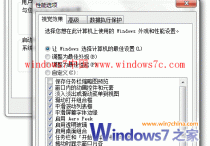
Windows7开机后出现黑一下屏性能降低
打开IE浏览器的时候、聊QQ的时候、玩游戏的时候… … 这到底是谁惹的祸呢? 很多人都知道Windows 7桌面特效全部开启会使系统性能降低,那到底是哪个特效导致的这一情况呢? 解决办法: 右键计算机,高级系统设置-性能-设置-关闭”任务栏和开始菜单使用动画“和”最大化和最小化动态显示窗口“...

windows 7查看电脑近期使用情况确定有没有被他人使用
我一个朋友最近装装了Windows 7,他总感觉有人用了他的电脑,但是一直不确定,他想知道有没有人动用他的电脑,问我有没有办法 我说设置一下就行了: 启动Windows 7,在搜索栏中输入编辑组,马上就搜索到了编辑组策略,点击即可启动程序编辑组策略。依次展开组策略左侧树形列表的计算机配置/管理模...

解决windows 7无法将程序锁定到任务栏或附到开始菜单的方法
出现该问题的原因是由于使用第三方优化软件消除快捷方式的小箭头引起的。 1、在开始搜索框中键入“regedit”,按回车键打开注册表编辑器。 2、依次定位到以下分支:HKEY_CLASSES_ROOTlnkfile。 3、在lnkfile项上鼠标右键单击“新建”——“字符串值”。...

windows 7系统件夹和文件都不显示名字如何解决
假如碰到电脑里的文件夹和文件全都不显示名字了(如下图),是不是电脑中毒了呢 请教下笔者有没好的解决方法!下面是笔者给出的答案,希望能够帮助到大家! 首先打开你用来装图片的文件夹(缩略图下面的文字不显示的文件夹),然后但击工具栏上的“查看”选择“平铺”, 下面就是关键:要按住SHIFT键不...
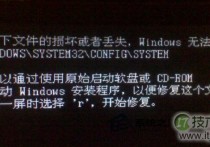
windows 7系统开机后出现黑屏提示Windows无法启动
一些用户的Windows 7系统开机后出现黑屏,代码为 Windows无法启动: WindowsSystem32ConfigSystem”。这个问题该如何修复呢?现在小编就给大家分析一下吧。 其实这个代码的意思是引导文件丢失了,引导文件(NTLDR)一般存放于C盘根目录下,是一个具有隐藏和只读属性...

windows 7如何创建拨号连接
一、打开控制面板,选择“网络和共享中心”; 二、在网络和共享中心中选择“设置新的连接或网络”; 三、选择连接到Internet; 四、选择“仍要设置新的连接”; 五、选择“宽带PPPoE ”; 六、输入对应的宽带帐号及密码,点击连接即可;...