


“windows 7系统中如何调节视觉效果从而提高性能的 *** 介绍” 的相关文章
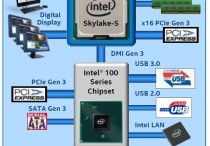
Skylake平台不能通过USB接口装windows 7系统
Intel会在2015年推出Broadwell、Skylake两代14nm处理器,前者可以使用9系芯片组,Skylake升级到了LGA1151插槽,需要搭配新的100系列芯片组,但初期的Skylake-S又不能超倍频,所以今年Q2季度开始会很混杂。Skylake一代会支持DDR4,100系列芯片组升...
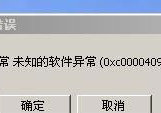
windows 7旗舰版系统提示应用程序错误代码0xc0000409的故障原因
问题现象,具体如下所示: 故障分析: 一般来说,出现这种情况是因为电脑误删系统文件或者是系统文件被顽固木马破坏。 解决方法: 1、下载360安全卫士,找到里面的急救箱开始急救,然后进行修复,完成后重新启动; 2、下载瑞...

windows 7如何创建拨号连接
一、打开控制面板,选择“网络和共享中心”; 二、在网络和共享中心中选择“设置新的连接或网络”; 三、选择连接到Internet; 四、选择“仍要设置新的连接”; 五、选择“宽带PPPoE ”; 六、输入对应的宽带帐号及密码,点击连接即可;...
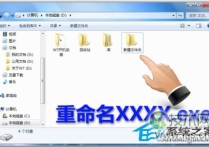
windows 7如何将常用文件夹添加到任务栏以提高工作效率
每一位用户的Windows 7系统上,或多或少都会有一到两个自己常用的文件夹,那么如何将这些常用的文件夹添加到任务栏上,增加我们的工作效率呢 许多用户只知道移动exe程序文件到任务栏,却不知道文件夹怎么移,下面小编通过图文教程来告诉大家方法。 操作方法: 1、首先将你使用频率最高的那个文件夹重命...

windows 7禁用粘滞键(连续按 Shift 五次)的方法
我们都知道连续按 Shift 五次可以启用或关闭粘滞键,但是假如我们不需要粘滞键,想要将它禁用该怎么设置呢?现在小编就教你解决这个问题的方法吧。 具体操作步骤如下: 1、首先依次点击“开始—控制面板—轻松访问中心—使键盘更容易进行使用”项; 2、在弹出来的界面中,取消勾选“启用粘滞键”...
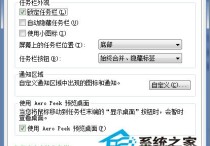
windows 7任务栏右下角小三角按钮如何显示以便隐藏更多的程序图
当你的Windows 7系统在后台打开多个程序时,任务栏右下角往往会出现一排的图标,不但影响美观而且也没实用性。能不能让它像WinXP那样有一个可以隐藏后台程序的小三角图标呢 当然可以,Windows 7可是继承了WinXP许多优秀的功能,而且设置方法也非常简单。 操作方法: 1、在任务栏空白处...