

windows 7/windows 8通过媒体流(DLNA技术)共享音乐照片和视频
DLNA(Digital Living Network Alliance) 由索尼、英特尔、微软等发起成立、旨在解决个人PC,消费电器,移动设备在内的无线 *** 和有线 *** 的互联互通。
简单说,通过DLNA技术,可以在家庭局域网中将手机、平板、电脑、电视(或者音响及其他音视频设备)联通起来,互相之间可以访问其中的音乐、照片和视频。
现在的智能手机,无论是iphone、Android还是windows Phone,甚至是采用Meego系统的诺基亚N9手机,都支持DLNA分享视频。
windows 7/8提供了媒体流的支持,采用DLNA技术实现了电脑、电视以及手机之间媒体文件的互联互通。
经过以下操作设置以后,将为Windows 7/8开启媒体流的支持功能,实现在同一个局域网内,电脑、电视和手机的媒体文件互联播放。

工具/原料
Windows 7/8家庭高级版以上版本
家庭WiFi局域网(无须连接互联网)
支持DLNA的手机(开启DLNA功能或使用相应的软件)
*** /步骤
打开Windows 7/8的“控制面板”→“ *** 和Internet”→“ *** 和共享中心”→“更改高级共享设置”。
在“高级共享设置”窗口中找到“媒体流”选项区域,点击“选择媒体流”链接。
假如你之前没有开启“媒体流”功能,则窗口中会出现提示,提示你需要开启媒体流功能。假如你之前已经开启了“媒体流”功能,请直接前往第5步。这时,点击“启用媒体流”按钮。
假如相关服务没有运行,下一个窗口将会提示你需要开启Windows相关服务。点击“Windows服务管理工具”链接打开服务设置窗口。
在服务设置窗口中,依次找到“SSDP Discovery”、“UPnP Device Host”和“Windows Media Player Network Sharing Service”服务,将它们的启动类型都设置为“自动”,并点击“启动”按钮。
设置完成后返回到第二步所示的“高级共享设置”中,继续找到“媒体流”选项区域,点击“选择媒体流”链接。
这时,会看到Windows已经成功开启了媒体流功能,让你设置电脑上“媒体库”的名称(该名称将在其他电脑、手机或电视上显示)。
同时,Windows会检测在局域网中搜索到的支持播放媒体流的设备,让你选择是否让他们能够浏览你的媒体库(默认是允许全部设备访问)。
设置完成后点击“下一步”按钮。
在“家庭组”设置窗口中,你需要设置允许其他设备访问的媒体类别:图片、音乐、视频、文档、打印机和设备,保持默认允许设置,点击“下一步”按钮。
为了保证文件的安全性,Windows会随机生成一个密码来保护设备和文档的安全,请记录下这个密码(访问媒体文件不受此影响)。
点击“完成”按钮完成设置。
Windows通过Windows Media Player来访问其他开启了DLNA共享的设备,同时提供其他设备的媒体资源在电脑上的播放平台。
请运行Windows Media Player,点击菜单上的“媒体流”,将其中3个选项中的后两个选项选中,即“允许远程控制我的播放器”和“自动允许设备播放我的媒体”。
注意,在选中的过程中会弹出确认对话框,请根据提示确认操作。
设置完成后,就可以用其他电脑、手机或电视播放这台电脑上的图片、音乐和视频文件了。
假如你使用HTC的Windows Phone手机,可以使用软件“多媒体连接”来访问这台电脑上的文件在手机上播放或在其他支持DLNA的设备上输出播放(比如电视),这时手机成了显示屏或遥控器。
假如你使用Android手机,不同品牌的Android手机有不同的软件支持。 *** 视频支持用DLNA方式将手机上的视频在电脑屏幕或电视屏幕上播放,你可以尝试下。
假如你的家庭局域网中的其他电脑或手机支持DLNA,你可以在Windows Media Player的侧边栏“设备”中看到这些他们并进行播放。
在支持DLNA的电视中,也可以访问刚才设置好的电脑来播放器中的音乐图片和视频,你可以摆脱音频线、视频线和HDMI线了,音视频和图片传输都用无线。
注:不同品牌的电视设置DLNA的 *** 不同,该步骤图片来自于 *** ,仅供参考。
注意事项
DLNA现在已经受到设备制造商的广泛支持,iPhone、Android和Windows Phone手机硬件都已经支持。
假如你家的电视能够通过连接网线或无线 *** 上网,那么一般来说都支持DLNA,请详询电视厂商或详细查阅电视使用说明书。
关于使用电视、手机播放DLNA的 *** ,将在另外的经验中详细说明。
扫描二维码推送至手机访问。
版权声明:本文由2345好导航站长资讯发布,如需转载请注明出处。
“windows 7/windows 8通过媒体流(DLNA技术)共享音乐照片和视频” 的相关文章
Win 7系统中其他声音正常但酷狗音乐没声音怎么回事
故障现象: Windows 7酷狗软件无声音,系统声音正常。 原因分析: 1. 查看酷狗软件设置 2. 查看系统设置 解决方案: 1. Windows 7操作方法 如图:查看是否处于禁音状态 Windows 7系统声音正常酷狗音乐无声音 2. 查看设置音频输出是否...

解决windows 7无法将程序锁定到任务栏或附到开始菜单的方法
出现该问题的原因是由于使用第三方优化软件消除快捷方式的小箭头引起的。 1、在开始搜索框中键入“regedit”,按回车键打开注册表编辑器。 2、依次定位到以下分支:HKEY_CLASSES_ROOTlnkfile。 3、在lnkfile项上鼠标右键单击“新建”——“字符串值”。...
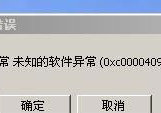
windows 7旗舰版系统提示应用程序错误代码0xc0000409的故障原因
问题现象,具体如下所示: 故障分析: 一般来说,出现这种情况是因为电脑误删系统文件或者是系统文件被顽固木马破坏。 解决方法: 1、下载360安全卫士,找到里面的急救箱开始急救,然后进行修复,完成后重新启动; 2、下载瑞...

windows 7系统中不能把程序锁定到任务栏的解决方法图文讲解
最近小编在使用Windows 7的时侯遇到一个问题,就是应用程序和快捷方式不能锁定到任务栏,我当时不知道怎么回事,但是很多现有的方法都不能解决这个问题。现在我把我的解决的方法分享给大家以作参考。 问题分析 经过思考,初步判断出现该问题的原因是由于使用第三方优化软件消除快捷方式的小箭头引起的。...

Ubuntu系统上挂载U盘和Windows分区问题的解决实例
Ubuntu挂载U盘问题 复制代码代码如下: 老是说special device /dev/sdb1 does not exist,无比郁闷 复制代码代码如下:#fdisk /dev/sda 复制代码代码如下: 是有个 这个咚咚。。。。 复制代码代码如下: 最后: 复制代码代码如下:...
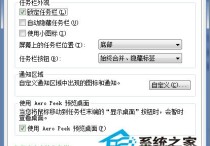
windows 7任务栏右下角小三角按钮如何显示以便隐藏更多的程序图
当你的Windows 7系统在后台打开多个程序时,任务栏右下角往往会出现一排的图标,不但影响美观而且也没实用性。能不能让它像WinXP那样有一个可以隐藏后台程序的小三角图标呢 当然可以,Windows 7可是继承了WinXP许多优秀的功能,而且设置方法也非常简单。 操作方法: 1、在任务栏空白处...