

如何让windows 7发声“讲述”将文字转换为语音
长时间操作电脑,有没有觉得总是在和冰冷的机器交流?有没有腻烦这样的无声无息?windows 7操作系统中设置了一项“讲述人”的功能,能够将文字转换为语音,更支持中文读取,让枯燥的电脑操作也鲜活起来。
单击开始菜单,在搜索框中输入“narrator”,或者在开始菜单中依次打开“所有程序”—“附件”—“轻松访问”,便可以找到“microsoft讲述人”。

在附件中打开“讲述人”
在搜索框中打开“讲述人”
“讲述人”可与记事本、写字板、控制面板程序、Internet Explorer、windows 桌面和 Windows 安装程序等一起工作,可以大声读出活动窗口的内容、菜单选项或者你键入的文本。比如你在记事本中输入字母,“讲述人”就会用标准的美式英语读出你键入的每个字母,其他键入操作则是标准的中文。
“讲述人”界面
我们可以在语音设置选项中选择声音,有英文和中文两个选项,还可以改变语音速度、音量和音调,满足你自己的个性化听音需求。
语音设置
假如你喜欢这个功能,还能够设定登录时自动启动“讲述人”,单击“控制登录时讲述人是否启动”打开对话框,在“听力文本朗读”区域进行勾选就可以啦!
扫描二维码推送至手机访问。
版权声明:本文由2345好导航站长资讯发布,如需转载请注明出处。
“如何让windows 7发声“讲述”将文字转换为语音” 的相关文章

windows 7系统如何设置休眠时不断网以便继续完成下载
在Windows 7系统的默认设置中,当Windows 7系统处于休眠状态时,会同时断网的。如此一来,无论你正在使用迅雷还是快车等下载工具,同样可以在休眠状态下继续完成下载,最大限度做到从身边的小事开始支持环保。下面我们就详细介绍操作步骤,帮助Windows 7系统用户实现这一节能目标。 首先需要...

windows 7系统的电脑发出嘟嘟嘟的声音该怎么解决?
在某些电脑中,机器内部蜂鸣器与系统的声音输出方案是相关联的,这样一来会导致当系统输出声音时,即使电脑没有连接外部音响或耳机,也会通过内置蜂鸣器发出“嘟嘟哔哔”的声音。这个问题主要出现在Windows 7电脑中,假如你的电脑恰好遇到了这样的问题,可参考下面的方法来解决: 1、在桌面“计算机”图标上右...

解决windows 7无法将程序锁定到任务栏或附到开始菜单的方法
出现该问题的原因是由于使用第三方优化软件消除快捷方式的小箭头引起的。 1、在开始搜索框中键入“regedit”,按回车键打开注册表编辑器。 2、依次定位到以下分支:HKEY_CLASSES_ROOTlnkfile。 3、在lnkfile项上鼠标右键单击“新建”——“字符串值”。...
windows 7系统重装后卡在正在启动Windows开机界面怎么办
重装系统是我们面对许多电脑问题时的终极方法,不过重装系统也不意味着就能将全部的问题都修复。一些用户在重装系统后开机时,电脑卡在“正在启动Windows”开机界面上了,这要怎么解决呢? Windows 7系统重装后卡在开机界面的解决方法: 一、首先可以看看该故障出现的原因是否是因为启动了acp...
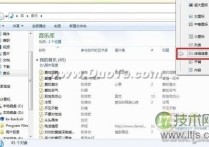
windows7系统下让所有文件夹都使用同一种视图的方法
Windows 7系统可以对每个文件夹进行个性化视图设置,可以根据自己的个人喜好和实际需要更改文件或文件夹图标的大小,或者让文件或文件夹以列表、平铺等方式显示。但是,假如你对N个文件夹视图进行了风格各异的个性设置,现在又想让所有文件夹都使用同一种视图怎么办呢 手工一个一个修改,你OUT了,非累得手抽...
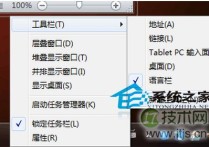
windows 7任务栏快捷方式如何居中显示默认从左像右排列
使用Windows 7的朋友都知道,任务栏上的快捷方式图标都是靠近开始菜单按钮,从左像右排列,不过也有一些用户喜欢左右对称,想要把那些快捷方式居中显示,看起来这个任务好像无从下手,其实一点也不难,只要通过下面方法就能轻松搞定。 1、首先在电脑磁盘中任何一个地方新建一个文件夹。 2、右击任务栏-&...