

Windows7开始菜单开启关闭最近使用的项目选项步骤
很多使用windows 7系统的用户都不知道开始菜单中会有“最近使用的项目”这个选项,因为他们打开的开始菜单中并无此选项(如下图所示)。下面小编就告诉大家如何随心所欲的开启/关闭最近使用的项目。

*** 如下:
1、鼠标右键任务栏,选择“属性”。
2、在“任务栏和‘开始’菜单属性”,选中“‘开始’菜单”摘要。
3、在“‘开始’菜单”中,点击“自定义”。
4、在“自定义‘开始’菜单”中,我们拉竖条到更底端,勾选“最近使用的项目”,再点击“确定”即可。
5、点击确定来保存添加设置。
通过上面的操作之后,我们再打开开始菜单,就会看到菜单中已经显示“最近使用的项目”了。假如你想关闭的话,按照上述的步骤将“最近使用的项目”取消勾选即可。
扫描二维码推送至手机访问。
版权声明:本文由2345好导航站长资讯发布,如需转载请注明出处。
“Windows7开始菜单开启关闭最近使用的项目选项步骤” 的相关文章

Win 7系统中其他声音正常但酷狗音乐没声音怎么回事
故障现象: Windows 7酷狗软件无声音,系统声音正常。 原因分析: 1. 查看酷狗软件设置 2. 查看系统设置 解决方案: 1. Windows 7操作方法 如图:查看是否处于禁音状态 Windows 7系统声音正常酷狗音乐无声音 2. 查看设置音频输出是否...

windows 7系统件夹和文件都不显示名字如何解决
假如碰到电脑里的文件夹和文件全都不显示名字了(如下图),是不是电脑中毒了呢 请教下笔者有没好的解决方法!下面是笔者给出的答案,希望能够帮助到大家! 首先打开你用来装图片的文件夹(缩略图下面的文字不显示的文件夹),然后但击工具栏上的“查看”选择“平铺”, 下面就是关键:要按住SHIFT键不...
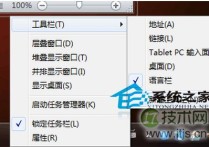
windows 7任务栏快捷方式如何居中显示默认从左像右排列
使用Windows 7的朋友都知道,任务栏上的快捷方式图标都是靠近开始菜单按钮,从左像右排列,不过也有一些用户喜欢左右对称,想要把那些快捷方式居中显示,看起来这个任务好像无从下手,其实一点也不难,只要通过下面方法就能轻松搞定。 1、首先在电脑磁盘中任何一个地方新建一个文件夹。 2、右击任务栏-&...
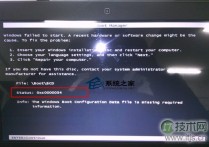
windows 7升级sp1黑屏提示错误代码0xc0000034
一些Windows 7用户在升级sp1的时候,出现了黑屏问题,黑屏错误代码0xc0000034提示,这个问题该怎么修复呢?今天小编为大家提供两种解决的方法。 Windows 7 sp1系统出现黑屏解决方法一: 在电脑开机的时候按下键盘上的F8,进入Windows 7安全模式界面,然后选择高级...
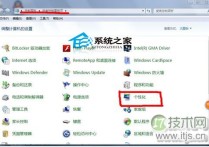
windows 7任务栏的颜色默认的并不好看如何修改
有些用户不喜欢Windows 7任务栏的颜色,想要换种自己喜欢的,该怎么做呢?现在小编就和大家一起分享修改Windows 7任务栏颜色的方法吧。 步骤 首先打开“控制面板”,找到“个性化”,如下图所示 接上步骤,打开“个性化”,如下图,找到“窗口颜色” 3接上步骤,点开“窗口颜色”,...
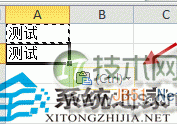
windows 7系统中隐掉办Office文档里的Ctrl选项按钮
工作中经常要处理办公文档,复制粘贴要算是使用频率最多的。但是这个“粘贴选项按钮”有时逗留的太久,有时候经常会妨碍到下一步的操作。如下图所示,单元格B3完全被覆盖了,过犹不及啊... 那么,假如不需要要进行高级粘贴操作时,有没有办法把这个“粘贴选项按钮”隐藏呢 很简单: 以 Offic...